
Aktuelles
Aktuelles: Beiträge, Einkaufsliste & Defekte
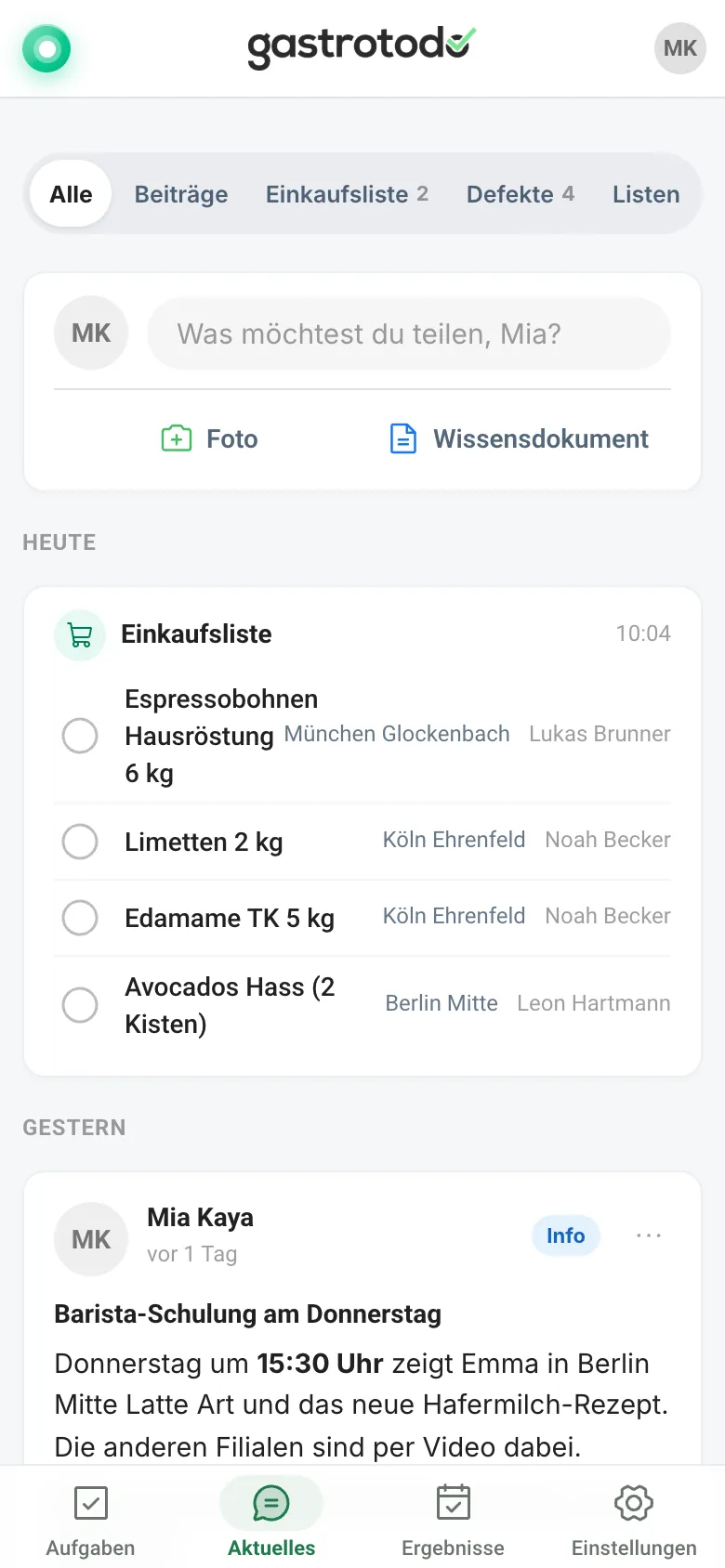
Der Tab Aktuelles (zweiter Tab) ist der Team-Feed von gastrotodo — wie ein schwarzes Brett, nur dass nichts verloren geht. Oben auf der Seite wechselst du zwischen vier Ansichten:
- Alle — der gemischte Feed aus Beiträgen, Einkaufsliste und Defekten
- Beiträge — nur die Beiträge, ohne Einkaufsliste und Defekte
- Einkaufsliste — was nachbestellt werden muss
- Defekte — was kaputt ist und repariert werden muss
Ohne aktives Abonnement oder Testphase sind Aufgaben, Aktuelles, Ergebnisse und das HACCP-Dashboard gesperrt. Mehr dazu: Abonnement verwalten.
Beiträge
Beiträge sind das, was dein Team allen sagen will — „Am Donnerstag kommt der Kaminkehrer", „Neue Öffnungszeiten ab Mai", „Team-Meeting am Freitag 14 Uhr".
Beiträge verfassen können Teamleitung und Schichtleitung. Oben im Feed steht das Feld Was möchtest du teilen, …? mit deinem Namen. Ein Tipp darauf öffnet das Fenster Beitrag verfassen; mit Beitrag veröffentlichen geht der Beitrag raus. Über dem Knopf steht, wer ihn sieht — alle in deinem Team —, danach bestätigt die App Beitrag veröffentlicht. Ein Beitrag braucht einen Text oder mindestens ein Foto oder eine Datei. Er besteht aus:
- Text — mit Formatierung (Listen, Links)
- Titel (optional)
- Kategorie — ein farbiger Chip: Info, Warnung, Frage oder Termin
- Fotos, Videos und Dateien — Fotos und Videos über den Foto-Button, andere Dateien über die Büroklammer; Bilder erscheinen großformatig im Beitrag, Dateien als antippbare Anhänge. In der App öffnet sich für Fotos und Videos die Auswahl deines Telefons (Kamera oder Mediathek). Videos dürfen höchstens 2 Minuten lang sein.
- Wissensdokumente — verknüpfe Seiten oder Dateien aus der Wissensbasis, z. B. den neuen Reinigungsplan
Alle im Team können auf Beiträge reagieren und sie lesen:
- Reaktionen — tippe auf eines der Schnell-Emojis (✅ 👍 🎉 👏 🙏 😀) oder wähle über Reaktion hinzufügen ein beliebiges Emoji. Nochmal tippen entfernt deine Reaktion.
- Lesestatus — Beiträge werden automatisch als gelesen markiert, sobald du den Feed öffnest. Unter jedem Beitrag steht, wer reagiert hat, und „Gelesen von X". Ein Tipp auf diese Zeile zeigt alle Namen; die Teamleitung sieht dort zusätzlich, wer gelesen hat.
Oben festhalten: Wichtige Beiträge kann die Teamleitung (und Schichtleitung) über das Drei-Punkte-Menü oben festhalten — sie bleiben dann mit dem Vermerk OBEN FESTGEHALTEN ganz oben im Feed, bis jemand Nicht mehr oben festhalten wählt.
Für Pflichteinweisungen, die jeder dokumentiert bestätigen muss (z. B. Hygieneschulung), nutzt du nicht Beiträge, sondern Belehrungen.
Einkaufsliste
Jeder im Team kann Artikel auf die Einkaufsliste setzen — nicht nur die Teamleitung. Es gibt zwei Wege, wie Artikel dort landen:
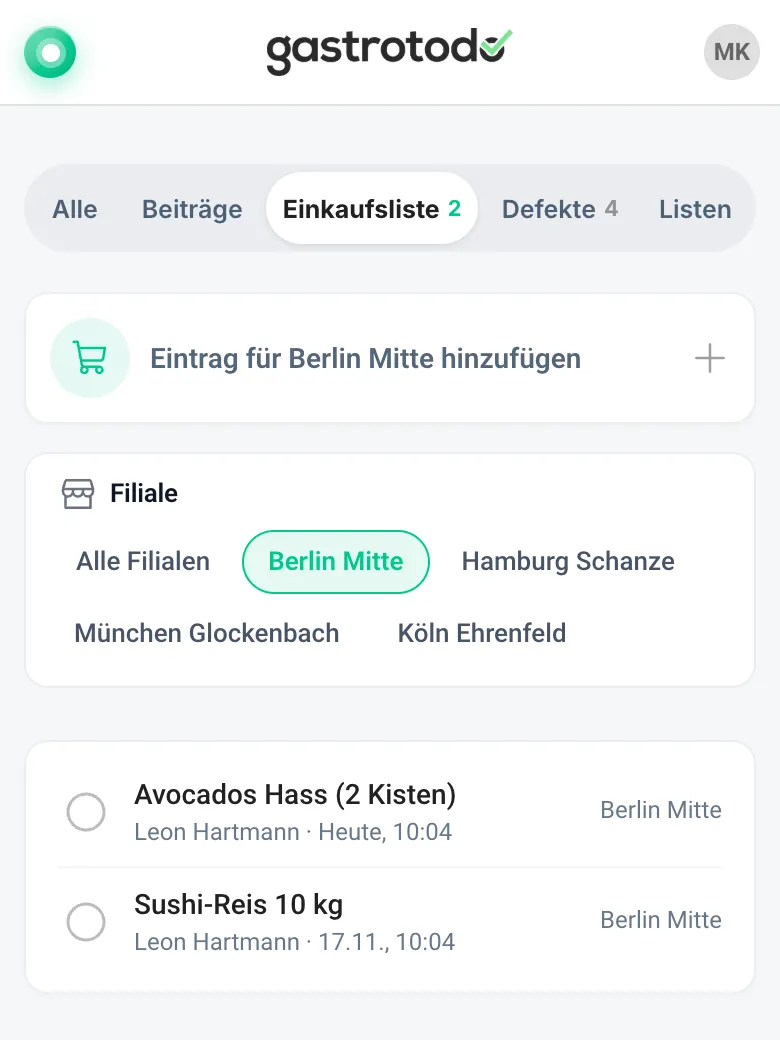
Manuell hinzufügen — Wechsle in den Tab Einkaufsliste, tippe auf Eintrag hinzufügen und schicke den Artikel ab.
Automatisch beim Aufgaben-Abbruch — Wer eine Aufgabe abbricht und dabei ein Produkt auswählt (z. B. „Allzweckreiniger leer"), kann das Produkt mit einem Haken direkt auf die Einkaufsliste setzen. Details: Aufgabe abbrechen.
Neben jedem Eintrag siehst du, wer ihn wann eingetragen hat. Ein Tipp auf die Checkbox markiert den Eintrag als gekauft.
Defekte
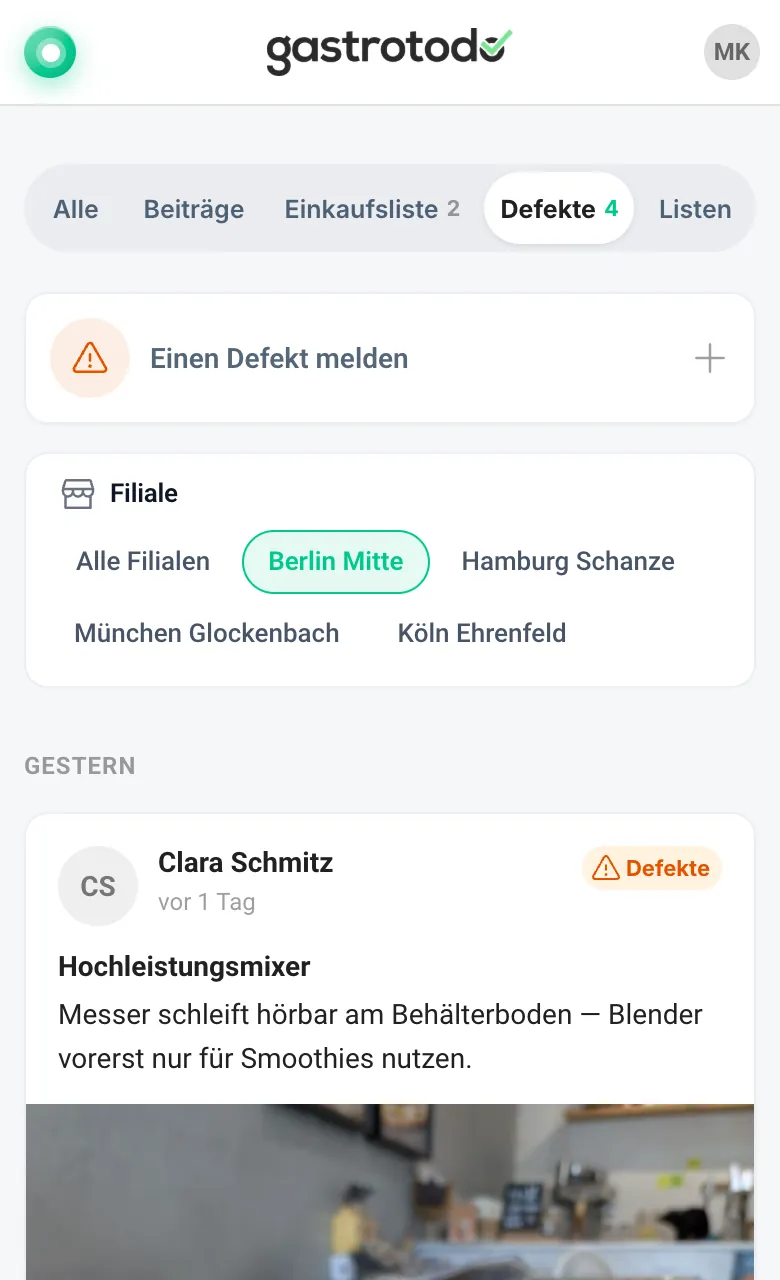
Wenn etwas kaputt ist — Spülmaschine, Kühlung, Fritteuse — meldet das jede:r im Team über Einen Defekt melden im Tab Defekte.
Das Formular fragt:
- Filiale — nur wenn dein Team mehrere Filialen hat: Wo ist der Defekt? Bist du einer Filiale zugeordnet, ist sie vorausgewählt; mit Keine Angabe gilt die Meldung für alle Filialen.
- Gerät / Gegenstand (optional) — was ist betroffen? Wähle aus den im Team hinterlegten Geräten — Verbrauchsartikel (Reiniger, Einwegmaterial) tauchen hier bewusst nicht auf, die gehören auf die Einkaufsliste. Ist das Gerät nicht in der Liste, trag den Namen einfach frei ein.
- Kommentar — was ist genau los?
- Foto (optional) — meistens sagt ein Bild mehr als eine Beschreibung.
Auf der Defekt-Karte steht die Filiale neben der Uhrzeit, sobald dein Team mehrere Filialen hat und bei der Meldung eine gewählt wurde.
Defekte bleiben im Feed sichtbar, bis jemand sie mit Problem gelöst schließt. So weiß jeder, was offen ist.
Wer sieht was?
Beiträge, Einkaufsliste und Defektmeldungen sind team-weit sichtbar — unabhängig von Filiale oder Abteilung. Wenn du Filialen oder Abteilungen hast, die komplett unabhängig voneinander arbeiten, beachte das beim Schreiben.
Hat dein Team mehrere Filialen, gibt es in den Ansichten Einkaufsliste und Defekte oben einen Filial-Filter. Bist du einer Filiale zugeordnet, steht er zu Beginn auf ihr; mit Alle Filialen siehst du wieder alles. Einträge ohne Filiale erscheinen bei jeder Filiale.