
Mein Konto
Mein Profil
Dein persönliches Profil verwaltest du in den Einstellungen › Konto › Profil. Was du dort änderst, gilt nur für dich — nicht für dein Team.
Was du ändern kannst
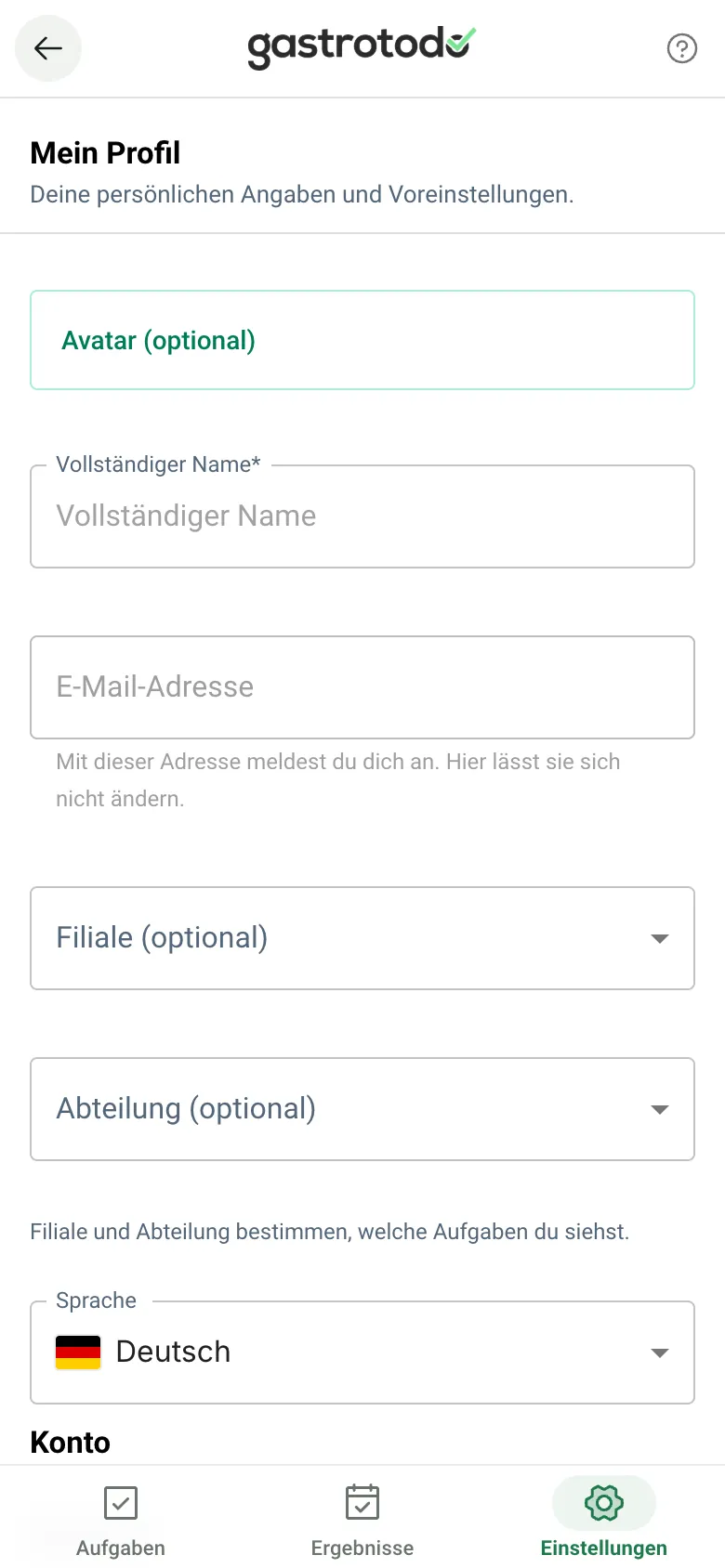
Name — So wird dein Name in Aufgaben-Erledigungen, Kommentaren und Berichten angezeigt.
Profilbild — Tippe auf das Bild-Feld und wähle eine Datei oder nimm direkt ein Foto auf. Ohne Bild erscheinen deine Initialen. Das Bild taucht z. B. in der Mitgliederliste und bei Aufgaben-Erledigungen auf.
Sprache — gastrotodo gibt es auf Deutsch, Englisch, Spanisch, Serbisch, Russisch, Türkisch, Französisch, Vietnamesisch und Niederländisch. Jeder Mitarbeitende kann für sich selbst eine Sprache wählen — die App übersetzt alle Menüs und Systemtexte. Fehlt in einer Sprache einmal ein Text, zeigt die App ihn auf Englisch. Inhalte, die die Teamleitung geschrieben hat (etwa Belehrungen), bleiben in der Original-Sprache. Aufgaben sind die Ausnahme, siehe Übersetzte Aufgaben weiter unten.
Davon zu unterscheiden ist die Team-Sprache — Deutsch, Englisch oder Niederländisch. Sie ist bei neuen Mitarbeitenden als Sprache vorausgewählt, und in ihr gehen die E-Mails an das Team raus (bei Niederländisch auf Englisch, weil es die E-Mails nur auf Deutsch und Englisch gibt). Die Teamleitung stellt sie unter Einstellungen › Team › Team konfigurieren bei Standard-Sprache des Teams ein.
Filiale — an welchem Standort arbeitest du? Relevant, wenn der Betrieb mehrere Filialen hat. Dadurch siehst du beim Öffnen der App direkt die Aufgaben deiner Filiale.
Abteilungen — welche Abteilungen dir zugeordnet sind (z. B. Küche, Service). Beeinflusst u. a., welche Belehrungen für dich relevant sind.
Übersetzte Aufgaben
Titel und Beschreibung jeder Aufgabe werden automatisch in die Sprache übersetzt, die du in deinem Profil gewählt hast. Das passiert im Hintergrund: Nach dem Speichern einer Aufgabe oder einem Sprachwechsel dauert es einige Minuten, bis die Übersetzung in der Tagesliste steht. Übersetzt wird nur in Sprachen, die jemand im Team gewählt hat, und nie in die Team-Sprache selbst.
Übersetzt zeigt die App die Aufgaben in der Tagesliste. Alle Aufgaben und die Aufgabenmaske zeigen immer den Originaltext, so wie die Teamleitung ihn geschrieben hat.
Neue und geänderte Aufgaben werden immer übersetzt. Schaltet die Teamleitung die Erweiterung Automatische Übersetzung der Aufgaben ein (Einstellungen › Team › Erweiterungen), werden zusätzlich alle bestehenden Aufgaben auf einmal übersetzt.
Benachrichtigungen
E-Mails und Push-Nachrichten stellst du nicht im Profil ein, sondern unter Einstellungen › Konto › Benachrichtigungen. Dort schaltest du mit E-Mail-Benachrichtigungen die E-Mails ab oder wieder an. Details: Benachrichtigungen.
Passwort ändern
Es gibt kein direktes „Passwort ändern"-Formular in der App. Melde dich ab, tipp auf der Login-Seite auf Passwort vergessen, gib deine E-Mail ein und folge dem Link aus der Mail — dort setzt du ein neues Passwort.
Abmelden
Tippe oben rechts auf dein Profilbild und wähle im Menü Abmelden (Tür-Symbol). Alternativ findest du in den Einstellungen › Konto › Profil ganz unten im Abschnitt Konto den Knopf Abmelden. Beides meldet dich auf diesem Gerät ab und bringt dich zurück zur Login-Seite.
Wer darf mein Profil ändern?
Du selbst immer. Die Teamleitung kann dein Profil zusätzlich über die Mitgliederverwaltung anpassen — Name, Profilbild, Standort, Abteilung, Sprache und Rolle.