
Erste Schritte
Loslegen mit gastrotodo
Du bist die Teamleitung? So startest du.
- Geh auf die gastrotodo-Website und wähle unter Preise den Tarif aus, der am besten zu deinem Betrieb passt.
- Klicke auf Jetzt starten — du kommst zum Registrierungsformular.
- Gib deinen Teamnamen ein (z. B. „Pizzeria Roma"), deinen Namen, deine E-Mail und ein Passwort.
- Bestätige die Datenschutzbestimmungen und klicke auf Konto erstellen.
- Hinterlege eine Kreditkarte — du startest mit einer Testphase, abgebucht wird erst danach, und du kannst vorher jederzeit kündigen. Auf SEPA-Lastschrift wechseln kannst du später im Kundenportal, siehe Abonnement verwalten.
Registrierst du dich über die niederländische Website (gastrotodo.nl), bekommt dein Team Niederländisch als Team-Sprache, und die App startet für dich auf Niederländisch. E-Mails von gastrotodo kommen an niederländische Teams auf Englisch, weil es sie nur auf Deutsch und Englisch gibt. Mehr zur Sprache: Profil.
Der Einrichtungs-Assistent
Nach der Registrierung landest du in deiner noch leeren Aufgabenliste. Dort wartet eine Willkommenskarte mit dem Knopf Ersteinrichtung starten — er öffnet den Chat-basierten Einrichtungs-Assistenten. Der stellt dir Schritt für Schritt ein paar Fragen:
- Betriebsname — Wie heißt dein Betrieb?
- Adresse — erst Straße und Hausnummer, dann Postleitzahl und Stadt
- Öffnungstage — An welchen Tagen habt ihr geöffnet?
- Schichten — z. B. Frühschicht, Spätschicht. Mindestens eine ist Pflicht; mehrere trennst du mit Komma.
- Abteilungen — z. B. Küche, Service, Bar. Auch hier mindestens eine.
- Berichtszeit — Wann soll der Tagesbericht per E-Mail rausgehen? Die Uhrzeit gilt für alle Schichten, die du hier anlegst; später kannst du sie je Schicht ändern.
- HACCP — Möchtest du gastrotodo für die HACCP-Konzeption nutzen? Sagst du Ja, sind unter den Aufgaben-Vorschlägen auch HACCP-Aufgaben wie Temperaturkontrollen.
- KI-Assistent — Möchtest du den KI-Assistenten aktivieren? Er beantwortet deinem Team Fragen aus euren Dokumenten und Aufgaben. Das lässt sich später unter Erweiterungen ändern.
- Aufgaben-Vorschläge — Sollen wir dir ein paar Aufgaben zum Start anlegen? Bei Ja wählst du Beispielaufgaben aus und ordnest jede einer Schicht und Abteilung zu.
Gespeichert wird am Ende auf einen Schlag — nur Schichten und Abteilungen legt der Assistent schon nach der Frage zur Berichtszeit an. Über den Button Neu starten oben rechts fängst du von vorn an; bereits angelegte Schichten und Abteilungen bleiben dabei erhalten, und der Assistent bietet dir an, mit ihnen weiterzumachen.
Am Ende übernimmt die App deine Antworten:
- Deine erste Filiale heißt danach wie dein Betrieb (statt „Hauptfiliale") und bekommt Adresse und Öffnungstage. Hast du sie vorher schon selbst umbenannt, bleibt dein Name.
- Du selbst bist dieser Filiale von Anfang an zugeordnet.
- Übernommene Aufgaben-Vorschläge behalten ihre eigenen Grenzwerte — eine Tiefkühltruhe z. B. „höchstens −18 °C".
Du arbeitest im Team mit? So trittst du bei.
Die Teamleitung schickt dir einen Einladungslink — per WhatsApp, E-Mail oder wie auch immer bei euch kommuniziert wird. Klicke drauf, erstelle kurz dein Konto (Name, E-Mail, Passwort, Sprache), und du bist im Team.
Danach geht es direkt ins Onboarding: Als Erstes siehst du die Willkommensnachricht deines Teams. Hat dein Team Onboarding-Schritte hinterlegt, führt Weiter zu diesen Schritten — bis du sie geschafft hast, ist der Rest der App gesperrt. Gibt es keine Schritte, bringt dich Los geht's direkt in die App. Mehr dazu: Neue Mitarbeitende willkommen heißen.
Als Mitarbeitende:r brauchst du kein eigenes Abo — du wirst über das Team deines Betriebs abgedeckt.
Anmelden
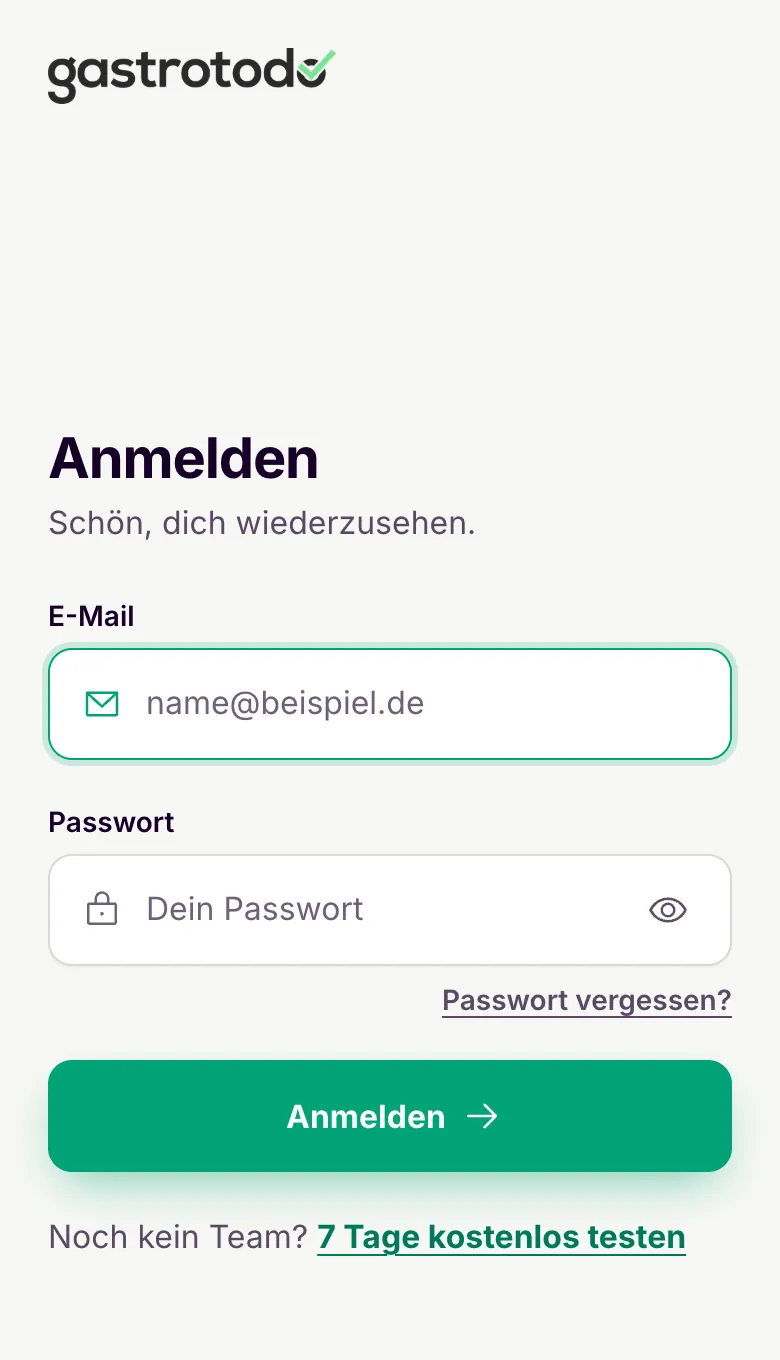
Wenn du bereits ein Konto hast, öffne die App und melde dich mit deiner E-Mail und deinem Passwort an.
Passwort vergessen?
Passiert. Auf der Anmeldeseite tippst du auf Passwort vergessen, gibst deine E-Mail ein, und bekommst einen Link zum Zurücksetzen.
gastrotodo auf dem Handy installieren
gastrotodo gibt es als App im App Store und bei Google Play. Suche nach „gastrotodo" und installiere die App.
Alternativ funktioniert gastrotodo auch im Browser — du kannst es dir aufs Handy legen:
- iPhone: Safari öffnen, Teilen-Button antippen, „Zum Home-Bildschirm".
- Android: Chrome öffnen, die drei Punkte oben rechts, „Zum Startbildschirm hinzufügen".
Nutzt du gastrotodo im Browser deines Handys, weist dich nach ein paar Sekunden ein Hinweis von unten auf die App hin — Mit der App geht's leichter —, mit einem Knopf direkt in den App Store bzw. zu Google Play. Tippst du Im Browser weiter oder schließt den Hinweis, kommt er 30 Tage lang nicht wieder. Auf dem Computer, in der App selbst und auf Kiosk-Geräten erscheint er nicht.
Abonnement verwalten
Dein Abo verwaltest du in den Einstellungen › Konto › Mitgliedschaft & Abrechnung. Dort kannst du:
- Deinen aktuellen Tarif sehen
- Den Tarif wechseln
- Zahlungsmittel ändern
- Rechnungen einsehen
- Kündigen
Hinweis: Tarif wechseln, Zahlungsdaten ändern und kündigen laufen über das Stripe-Kundenportal und funktionieren nur außerhalb der App (z. B. am Computer oder auf gastrotodo.de im Handy-Browser). In der installierten App siehst du deinen Tarif und deine Nutzung, aber nicht den Button dorthin. Die Seite sehen in den mitgelieferten Rollen alle ab Teamleitung. Details: Abonnement verwalten.