
HACCP
Die HACCP-Dokumentation exportieren und teilen
Alles, was dein Team an HACCP-Aufgaben erledigt, sammelt gastrotodo automatisch in einem druckfertigen Protokoll — sortiert nach Kontrollart, mit Inhaltsverzeichnis, Messwerten, Unterschriften und Belehrungen. Genau so, wie es das Veterinäramt sehen will.
Wo finde ich die Dokumentation?
Zwei Wege:
-
Einstellungen › Aufgaben & HACCP › HACCP-Dokumentation (für die Teamleitung). Die Seite bündelt alles, was du bei einer Lebensmittelkontrolle vorzeigen musst — mehr dazu im nächsten Abschnitt.
-
Wissensbasis: Im Ordner Geschäft › HACCP-Dokumentation findest du die Dokumentation pro Filiale. Tippe drauf, um sie in der Vorschau zu öffnen.
Die Seite „HACCP-Dokumentation"
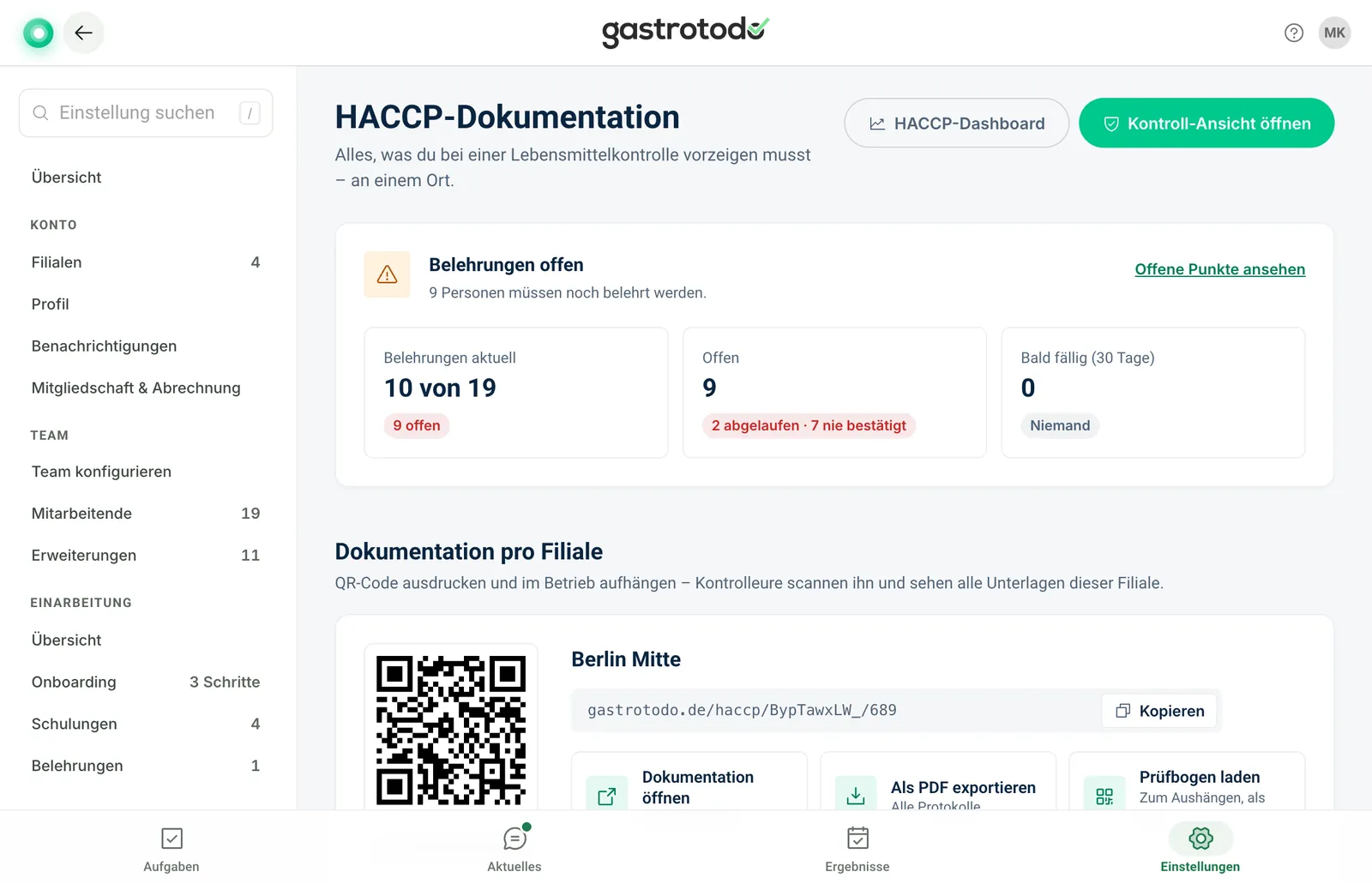
Von oben nach unten:
- Kopf mit zwei Knöpfen: HACCP-Dashboard öffnet das HACCP-Dashboard, Kontroll-Ansicht öffnen den Inspektionsmodus (siehe unten).
- Stand der Belehrungen — eine Karte, die nur zeigt, wer seine Belehrungen bestätigt hat. Oben steht der Zustand („Alle Belehrungen aktuell" oder „Belehrungen offen"), darunter drei Kacheln:
- Belehrungen aktuell — z. B. „18 von 20" Mitarbeitenden
- Offen — wie viele noch etwas bestätigen müssen, aufgeteilt in „abgelaufen" (war schon einmal bestätigt) und „nie bestätigt"
- Bald fällig (30 Tage) — bei wem in den nächsten 30 Tagen eine Belehrung erneut fällig wird, mit dem nächsten Datum
- Dokumentation pro Filiale — für jede Filiale eine Karte mit:
- dem QR-Code der Dokumentation und dem Knopf Aushang drucken (druckt den Prüfbogen mit QR-Code zum Aufhängen im Betrieb)
- dem Link zur Dokumentation und Kopieren
- Dokumentation öffnen — die Online-Ansicht direkt in der App
- Als PDF exportieren — die vollständige Dokumentation mit allen Protokollen
- Prüfbogen laden — den Prüfbogen zum Aushängen, als PDF
- auf iPhone und iPad zusätzlich Zu Apple Wallet hinzufügen (siehe unten)
- Ordner in der Wissensbasis — eure HACCP-Ordner mit Zahl der Dateien und letzter Änderung. Die Karte Belehrungen klappt eine Tabelle auf: pro Person die letzte Belehrung, wann die nächste fällig ist und der Status — mit den Reitern Alle, Offen, Bald fällig und Gültig, einer Suche und einem Filiale-Filter.
Was steht im Protokoll?
Das Protokoll ist ein mehrseitiges A4-Dokument im Stil eines Papierformulars.
Auf jedem Blatt (außer dem Deckblatt) steht oben eine Kopfleiste mit Betrieb, Bereich (z. B. „Belehrung" oder „Lagerung / Kühltemperaturen"; stehen mehrere Kontrollarten auf einem Blatt, deren Kurznamen wie „Kühltemperaturen · Reinigung"; beim Inhaltsverzeichnis entfällt das Feld), Stand (Datum und Uhrzeit des Abrufs) und Blatt (z. B. „12 / 36"). Unten stehen der Link zur Dokumentation und „Seite X von Y". So lässt sich auch ein einzeln ausgedrucktes Blatt zuordnen.
Der Inhalt:
- Deckblatt — Logo, Titel „HACCP-Dokumentation", Name und Anschrift des Betriebs. Unten eine Leiste mit Umfang (z. B. „4 Belehrungen · 12 Protokolle"), dem Zeitraum der Einträge, dem Stand und der Zahl der Blätter, daneben ein QR-Code zum Dokument.
- Inhaltsverzeichnis — nach Kategorien gruppiert: erst die Belehrungen, dann jede Kontrollart, jeweils mit Anzahl (z. B. „Belehrungen · 4"). Pro Eintrag Thema, Zeitraum und Seite.
- Belehrungen — Titel, für wen sie gilt (Filiale, Abteilung oder „Gesamtes Team"), der Text und die Bestätigungen: wer zuletzt wann bestätigt hat, mit Unterschrift, falls jemand unterschrieben hat. Stehen im Text ❌ oder ✅, druckt das Dokument daraus ein rotes × und ein grünes ✓; dein gespeicherter Text bleibt unverändert.
- Protokolle — pro Aufgabe eine Tabelle, nach Kontrollart sortiert. Kurze Protokolle teilen sich ein Blatt; lange laufen über mehrere Blätter und tragen dann „Teil 2 von 3". Je nach Kontrollart enthält die Tabelle:
- Datum und Uhrzeit
- Was geprüft wurde (Ort/Objekt, bei Wareneingang z. B. der Lieferant)
- Messwert
- Korrekturmaßnahme (falls nötig)
- Name des Prüfers
- Unterschrift (wenn die Aufgabe eine verlangt)
Grenzwerte und Abweichungen
Über jeder Messtabelle steht der Grenzwert der Aufgabe — z. B. „Grenzwert ≤ 7 °C" oder bei zwei Grenzen „Sollbereich −25 bis −15 °C". Derselbe Wert steht auch im Kopf der Messspalte.
Rot markiert sind nur echte Abweichungen: Die Zeile bekommt einen roten Balken am Anfang, der Messwert eine rote Zelle. Werte innerhalb der Grenzen bleiben weiß. Unter dem Titel des Protokolls steht, wie viele Abweichungen es hat (z. B. „3 Abweichungen").
Spalten, die nur bei Bedarf erscheinen
- Ort (bei Reinigung „Ort / Raum / Gerät") gibt es bei Kühltemperaturen, Reinigung, Schädlingsbekämpfung und Frittieröl nur, wenn die Aufgabe einen Ort hat oder eine Zeile eine Notiz trägt.
- R/D (Reinigungs- bzw. Desinfektionsmittel) gibt es in Reinigungsprotokollen nur, wenn bei der Aufgabe ein Reinigungs- oder Desinfektionsmittel hinterlegt ist.
Entfallene Termine
Wurde ein Termin als entfallen gemeldet (z. B. Wareneingang ohne Lieferung), steht er als eigene, grau hinterlegte Zeile im Protokoll: „Entfällt" mit dem angegebenen Grund und dem Namen der Person. So sieht der Prüfer, warum es an diesem Tag keinen Messwert gibt. Mehr dazu: HACCP-Aufgaben erledigen.
Als PDF exportieren oder drucken
Der Weg zum Papier führt über den PDF-Export: auf der Seite HACCP-Dokumentation bei der Filiale Als PDF exportieren, oder im Inspektionsmodus Vollständiges Protokoll (PDF). Herunterladen und bei Bedarf ausdrucken. Das PDF ist auf A4 ausgelegt — Seitenumbrüche, Schriftgrößen und Ränder passen.
Per Link teilen
Jedes Protokoll hat einen öffentlichen Link. Den findest du unter Einstellungen › Aufgaben & HACCP › HACCP-Dokumentation bei jeder Filiale als QR-Code und als kopierbaren Link. Damit kann z. B. ein Kontrolleur das Protokoll auf seinem Gerät öffnen, ohne sich bei gastrotodo anzumelden.
In die Apple Wallet legen
Auf dem iPhone kannst du die Dokumentation jeder Filiale als Karte in die Apple Wallet legen. Steht eine Kontrolle an, ist der QR-Code mit einem Wisch auf dem Bildschirm — ohne die App zu öffnen und in den Einstellungen zu suchen.
Den Knopf sieht nur die Teamleitung (und alle Rollen darüber).
So geht's:
- Einstellungen › Aufgaben & HACCP › HACCP-Dokumentation öffnen.
- Bei der gewünschten Filiale auf Zu Apple Wallet hinzufügen tippen.
- Im Fenster von Apple auf Hinzufügen tippen.
Das klappt in der gastrotodo-App und in Safari auf iPhone und iPad. Auf dem Mac, auf Android und am Computer erscheint der Knopf nicht.
Was auf der Karte steht: oben „HACCP-Dokumentation“, darunter Filiale und Betrieb, und ein QR-Code. Auf der Rückseite steht, wie es funktioniert, und der direkte Link.
Was beim Scannen passiert: Der QR-Code öffnet die öffentliche HACCP-Dokumentation dieser Filiale im Browser — dieselbe Seite wie der QR-Code auf dem Prüfbogen. Der Kontrolleur braucht kein Login.
Muss ich die Karte aktualisieren? Nein. Die Karte selbst trägt bewusst kein Datum; der Link zeigt immer den aktuellen Stand. Legst du sie ein zweites Mal hinzu, ersetzt sie die alte. Weiterleiten (z. B. per AirDrop) lässt sich die Karte nicht, weil der Link darin wie ein Zugang funktioniert.
Findet eine Kontrolle statt? (Inspektionsmodus)
Wenn das Veterinäramt vor der Tür steht, zählt jede Minute. Dafür gibt es den Inspektionsmodus — eine Ansicht, die alle für die Kontrolle nötigen Dokumente bündelt:
- HACCP-Dokumentation öffnen — die Dokumentation der zu prüfenden Filiale, direkt in der App
- Link teilen — der Kontrolleur öffnet das Protokoll auf dem eigenen Gerät
- Vollständiges Protokoll (PDF) zum Herunterladen
- Belehrungs-Nachweise — die Bestätigungen der Belehrungen, nach denen Kontrolleure oft zusätzlich fragen (nicht im Kiosk-Modus)
Wer HACCP zwar einsehen, aber nicht verwalten darf (bei den vorgegebenen Rollen Mitarbeitende und Schichtleitung), findet in den Einstellungen direkt unter Hilfe & Support die rote Karte Findet eine Kontrolle statt? — so kommt auch die Frühschicht ohne Teamleitung schnell an die Dokumente. Auch im Kiosk-Modus gibt es diesen Schnellzugriff. Die Teamleitung öffnet ihn über Kontroll-Ansicht öffnen auf der Seite HACCP-Dokumentation.
Begründete Ausfälle
Wenn eine HACCP-Kontrolle nicht durchgeführt werden konnte (z. B. wegen Personalausfall oder Gerätedefekt), kannst du den Ausfall im HACCP-Dashboard begründen. Begründete Ausfälle stehen im Protokoll direkt nach der jeweiligen Aufgabe, als eigene Tabelle „Begründete Ausfälle: ‹Aufgabe›" — mit Datum, Grund, Risikobewertung, Sofortmaßnahme und der verantwortlichen Person samt Unterschrift. Mehr dazu: HACCP-Dashboard.
HACCP-Dashboard
Das HACCP-Dashboard zeigt dir eine automatische Audit-Bewertung deiner Dokumentation, alle Warnungen, fehlende Einträge und begründete Ausfälle auf einen Blick. Du erreichst es über Einstellungen › Aufgaben & HACCP › HACCP-Dokumentation › HACCP-Dashboard.
Tipp für die Kontrolle
Warte nicht, bis der Kontrolleur vor der Tür steht. Schaue regelmäßig ins HACCP-Dashboard — dort siehst du sofort, wo Lücken sind und wie der Audit-Score steht.