
Aufgaben
Eine Aufgabe erstellen
Nur die Teamleitung kann Aufgaben erstellen.
So geht's
- Geh auf die Aufgaben-Seite (erster Tab).
- Tipp in der Leiste oben auf der Seite auf Neue Aufgabe.
- Der Assistent führt dich in drei Schritten durch die Eingabe: Was?, Wann? und Wie?
- Am Ende tippst du auf Aktivieren — die Aufgabe ist ab dem Starttermin aktiv. Solange du noch nicht aktiviert hast, speichert die App deine Eingaben automatisch als Entwurf.
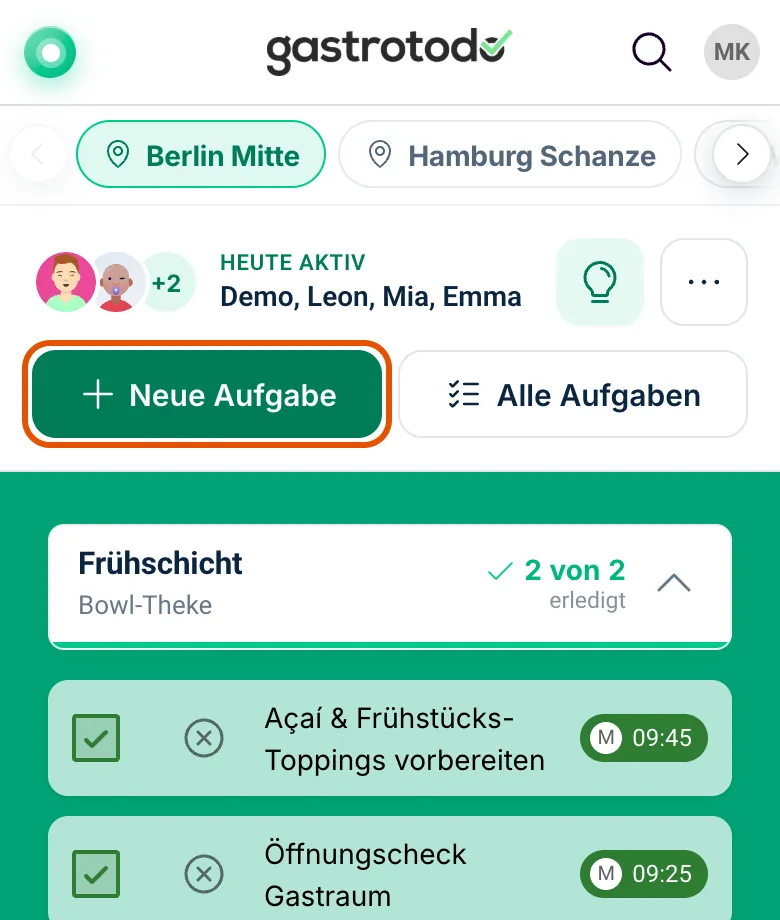
Neben Neue Aufgabe sitzt ein Menü mit drei Punkten:
- Wiederkehrend — öffnet denselben Assistenten, für Aufgaben mit Rhythmus.
- Einmalig für heute — eine schnelle Aufgabe nur für heute, ohne Assistent: Titel, Beschreibung, Abteilung, Schicht und Filiale.
- Aufgaben sortieren — der kurze Weg zur Reihenfolge der Aufgaben, siehe Aufgaben sortieren.
Schritt 1 — Was soll erledigt werden?
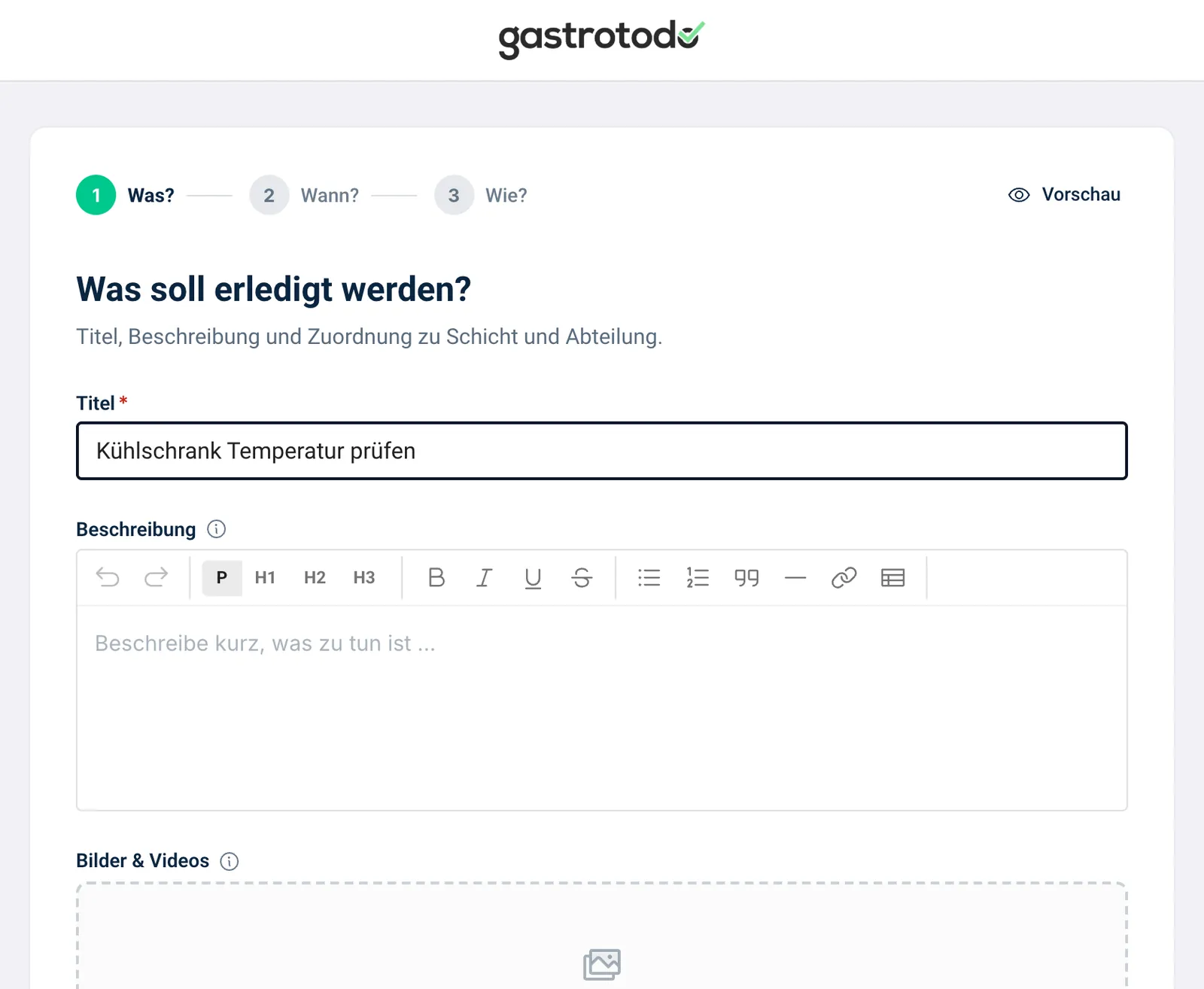
Titel — Kurz und klar. „Kühlschrank Temperatur prüfen" ist besser als „Temperatur". Dein Team sieht das jeden Tag.
Beschreibung / Anleitung — Erkläre hier, wie die Aufgabe erledigt werden soll. Du kannst Text formatieren (fett, Listen, Überschriften). Je klarer die Anleitung, desto weniger Rückfragen.
Schicht — In welcher Schicht soll die Aufgabe auftauchen? Z. B. „Frühschicht" oder „Abendschicht". Schichten legst du in den Einstellungen › Team › Team konfigurieren an.
Abteilung — Wer ist verantwortlich? Z. B. „Küche" oder „Service".
Filialen — In welchen Filialen soll die Aufgabe gelten? Standardmäßig sind alle deine Filialen ausgewählt.
Bilder und Videos (optional) — Visuelle Anleitung. Zum Beispiel ein Foto eines fertig eingedeckten Tisches oder ein kurzes Video, wie die Maschine entkalkt wird. Beim Aufklappen der Aufgabe lassen sich die Bilder durchblättern. In der App öffnet Foto oder Video hinzufügen die Auswahl deines Telefons (Kamera oder Mediathek). Videos dürfen höchstens 2 Minuten lang sein — längere lehnt die App mit einem Hinweis ab.
Schritt 2 — Wann soll die Aufgabe erscheinen?
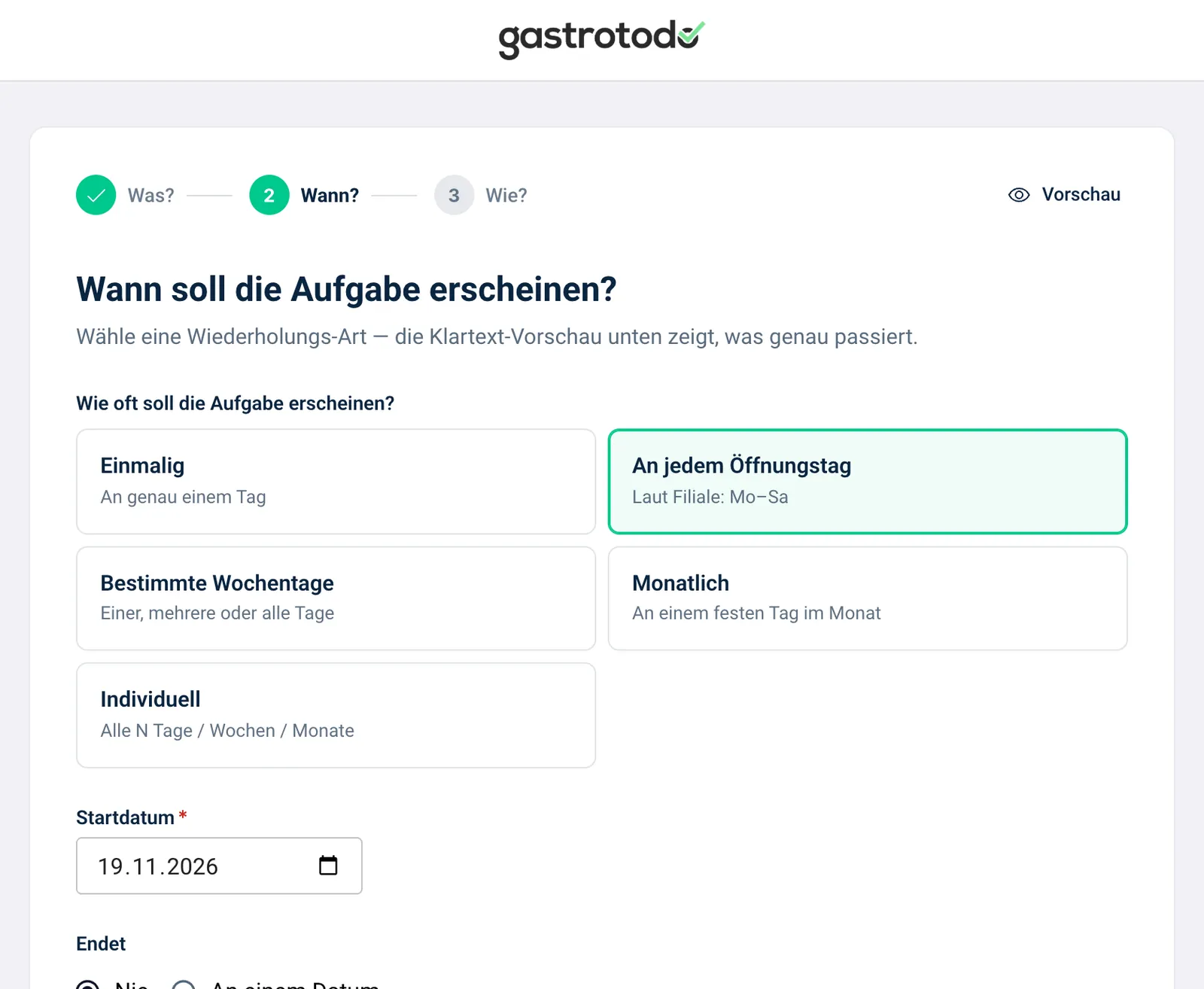
Wähle eine Wiederholungs-Art. Unten siehst du eine Klartext-Vorschau, was genau passiert:
- Einmalig — An genau einem Tag
- Jeden Tag — Montag bis Sonntag
- An jedem Öffnungstag — basiert auf den Öffnungstagen deiner Filiale
- Einmal pro Woche — an einem festen Wochentag
- Mehrmals pro Woche — an mehreren Wochentagen (frei wählbar)
- Einmal pro Monat — am gewählten Tag des Monats
- Individuell — alle N Tage / Wochen / Monate
Du kannst außerdem ein Enddatum setzen, ab dem die Serie nicht mehr erscheint. Details zu den Serien: Wiederkehrende Aufgaben.
Uhrzeit (optional) — die ungefähre Uhrzeit, bis wann die Aufgabe erledigt sein soll. Dein Team sieht sie als Uhr-Chip an der Aufgabe; ist die Zeit vorbei und die Aufgabe noch offen, wird der Chip rot, und die Aufgabe rückt in ihrer Schicht nach oben. Auf Berichte und Erfüllungsquote hat die Uhrzeit keinen Einfluss, und es geht dazu keine Erinnerung raus.
Schritt 3 — Wie wird die Aufgabe erledigt?
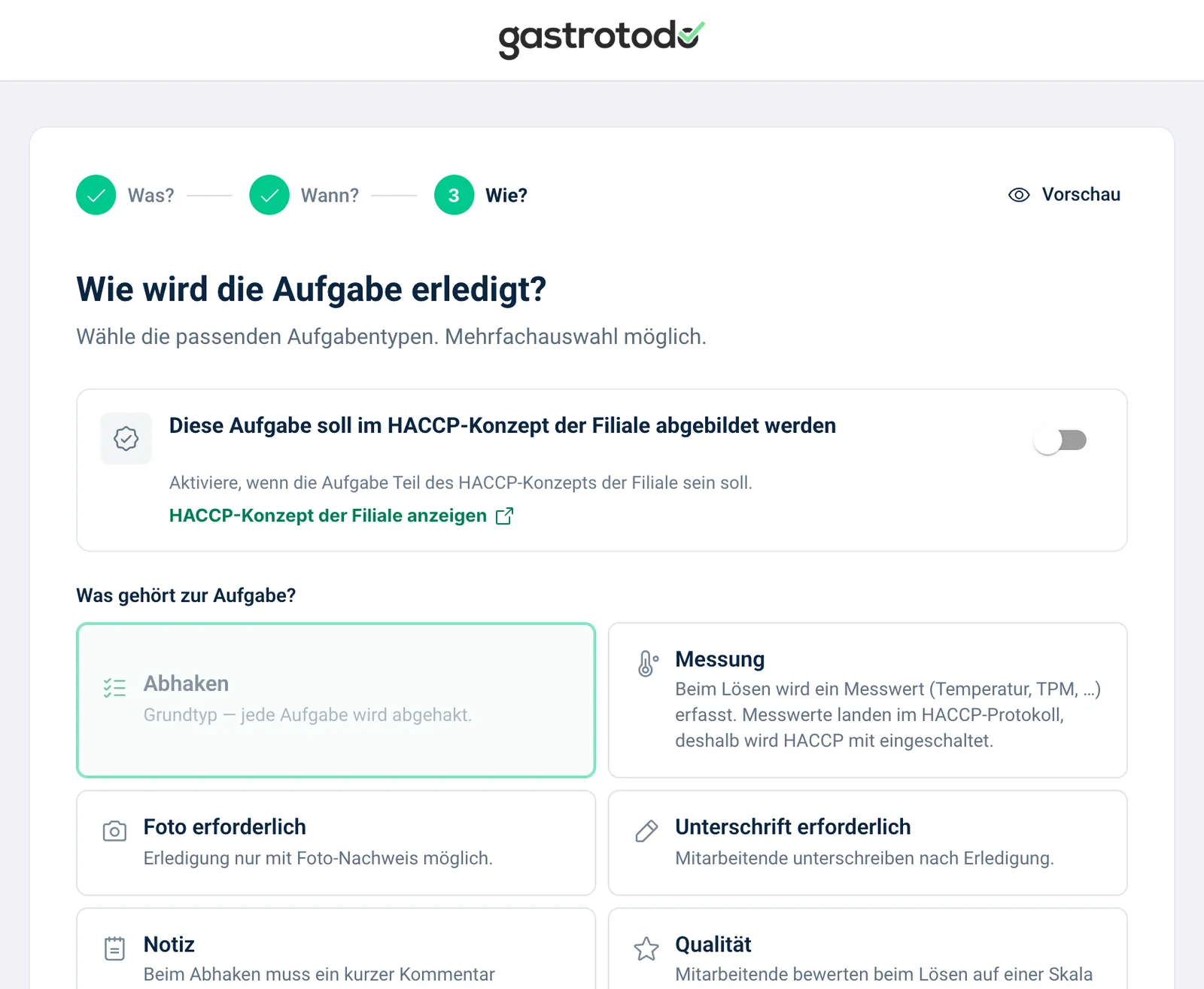
Ganz oben in Schritt 3 entscheidest du mit dem Schalter Diese Aufgabe soll im HACCP-Konzept der Filiale abgebildet werden, ob die Aufgabe Teil der HACCP-Dokumentation wird. Sobald der Schalter an ist, erscheinen darunter die HACCP-Felder (Variante, Grenzwerte, Messobjekt). Details: HACCP-Aufgaben einrichten.
Darunter wählst du die Aufgabentypen. Mehrfachauswahl ist möglich — die Typen ergänzen sich.
| Kachel | Was passiert |
|---|---|
| Abhaken (Grundtyp, immer an) | Die Aufgabe wird mit einem Tipp abgehakt |
| Messung | Beim Erledigen wird ein Messwert erfasst (Temperatur, TPM, …) |
| Foto erforderlich | Erledigung nur mit Foto-Nachweis möglich |
| Unterschrift erforderlich | Nach der Erledigung wird auf dem Bildschirm unterschrieben |
| Notiz | Wer erledigt, hinterlässt einen freien Kommentar |
| Qualität | Wer erledigt, bewertet auf einer Skala von 1 bis 10 |
Qualität lässt sich weder mit Messung noch mit Notiz kombinieren — die Bewertung läuft über einen eigenen Dialog. Messung und Notiz dagegen gehen zusammen: Die Notiz wird im selben Dialog neben dem Messwert erfasst. Foto und Unterschrift kommen zu jeder Kombination dazu.
Darf entfallen
Manche Aufgaben stehen im Plan, sind aber nicht jeden Tag nötig — die Wäsche, wenn keine da ist, oder der Wareneingang, wenn nichts geliefert wurde. Für solche Aufgaben schaltest du unter den Aufgabentypen den Schalter Darf entfallen ein.
Dann können Mitarbeitende die Aufgabe über das X-Symbol als Aufgabe entfällt melden, mit einer kurzen Begründung. Sie zählt dann weder als erledigt noch als abgebrochen und senkt die Erfüllungsquote nicht. Das geht auch bei HACCP-Aufgaben: In der HACCP-Dokumentation steht der Termin dann als „Entfällt" mit Begründung — statt einer Lücke.
Ohne den Schalter gibt es diese Möglichkeit nicht; dann bleibt nur der Abbruch. Wie das Melden aussieht: Aufgabe abbrechen.
Erweiterte Einstellungen
Unten in Schritt 3 klappst du die Erweiterten Einstellungen auf. Dort verknüpfst du die Aufgabe mit allem, was beim Erledigen helfen soll:
- Verknüpfte Produkte — Geräte, Reiniger oder Desinfektionsmittel (siehe unten).
- Verknüpfte Schulungen — z. B. das Erklär-Video zur Spülmaschine. Dein Team öffnet die Schulung direkt aus der Aufgabe.
- Verknüpfte Wissensdokumente — eine Anleitung oder Arbeitsanweisung aus der Wissensbasis.
- Verknüpfte individuelle Listen — nur mit der Erweiterung Individuelle Listen, siehe Individuelle Listen.
Produkte & Geräte verknüpfen
Verknüpfst du Geräte, Reiniger oder Desinfektionsmittel mit einer Aufgabe, sieht dein Team direkt den Herstellernamen, hat Zugriff auf die Bedienungsanleitung und kann bei einem Defekt das Produkt auf die Einkaufsliste setzen. Unter Standort (optional) trägst du ein, wo das Gerät steht, z. B. „Kühlregal 3" — so ist es schnell gefunden.
Beispiel: Die Aufgabe „Fritteuse reinigen" bekommt das Produkt „Fritteuse Modell XY" zugeordnet — mit Link zur Bedienungsanleitung.
Alle im Team hinterlegten Geräte und Produkte findest du in der Produktdatenbank (Einstellungen › Aufgaben & HACCP › Produkte & Technik). Die Detail-Ansicht eines Produkts zeigt Hersteller, Beschreibung, Bedienungsanleitung, Links zu Shop und Hersteller-App — und bei Verbrauchsartikeln den EAN-Barcode, den du beim Nachbestellen direkt an der Kasse oder im Großhandel scannen kannst.
Reiniger & Desinfektionsmittel für HACCP
Verknüpfst du bei einer Aufgabe mit Variante Reinigung und Desinfektion ein Produkt aus der Kategorie „Reinigungsmittel" und/oder „Desinfektionsmittel", übernimmt gastrotodo das automatisch in die HACCP-Dokumentation:
- In der Protokolltabelle erscheint in der Spalte R / D ein R (Reiniger), ein D (Desinfektionsmittel) oder R/D (beides), je nachdem welche Produkte du hinterlegt hast.
- Am Ende des HACCP-Protokolls werden die verwendeten Fabrikate pro Kategorie aufgelistet — genau die Angabe „Fabrikat Reinigungsmittel (R)" und „Fabrikat Desinfektionsmittel (D)", die das Veterinäramt sehen will.
Fehlt ein Produkt in der Auswahlliste, tippe auf Produkt nicht gefunden? Vorschlagen und beschreib kurz, was fehlt. Wir prüfen den Vorschlag und melden uns.
Aktivieren oder als Entwurf speichern
Am Ende des Assistenten:
- Aktivieren — Die Aufgabe ist live und erscheint ab dem Starttermin in der Aufgabenliste.
- Als Entwurf speichern — Die Eingaben bleiben auf diesem Gerät erhalten, die Aufgabe ist aber noch für niemanden sichtbar. Beim nächsten Öffnen bietet dir die App an, den Entwurf wiederherzustellen.
Zwischen den Schritten darfst du mit Zurück jederzeit zurückspringen — eingegebene Werte bleiben erhalten.
Verlässt du die Maske mit dem Pfeil oben oder mit Abbrechen, obwohl du schon etwas eingegeben hast, fragt die App vorher nach. Deine Eingaben bleiben dann auf diesem Gerät als Entwurf erhalten.
Aufgabe bearbeiten
Tipp auf eine Aufgabe, um sie aufzuklappen. Ganz unten findest du Bearbeiten. In der Bearbeiten-Ansicht stehen die Bereiche Was?, Wann? und Wie? samt Vorschau auf einer Seite — kein Assistent, sondern direkte Änderung. Änderungen gelten ab sofort für alle zukünftigen Termine.
Gespeichert wird erst mit Speichern. Gehst du vorher zurück, fragt die App nach: Deine Änderungen bleiben auf diesem Gerät als Entwurf, die Aufgabe selbst läuft unverändert weiter.
Aufgabe duplizieren
Du hast eine ähnliche Aufgabe und willst nicht alles nochmal eintippen? Tipp auf Duplizieren. Alle Einstellungen werden übernommen — du musst nur den Titel ändern.
Aufgabe löschen
Tipp in der aufgeklappten Aufgabe auf Löschen und bestätige die Rückfrage „Soll die Aufgabenserie wirklich gelöscht werden?". Unter Einstellungen › Aufgaben & HACCP › Alle Aufgaben findest du Löschen … im Menü (…) der Zeile. Die Aufgabe verschwindet aus der Tagesansicht. Vergangene Erledigungen bleiben in den Berichten erhalten.