
Team
Mitarbeitende einladen und verwalten
Nur die Teamleitung kann Mitarbeitende verwalten.
Jemanden ins Team einladen
- Geh in die Einstellungen › Team › Mitarbeitende.
- Tippe auf Neue Mitarbeitende einladen.
- Es öffnet sich ein Fenster mit einer Karte für jede Filiale und einer Karte Alle Filialen (ein allgemeiner Code ohne Filial-Vorauswahl). Auf jeder Karte steht ein QR-Code und darunter der Einladungs-Link.
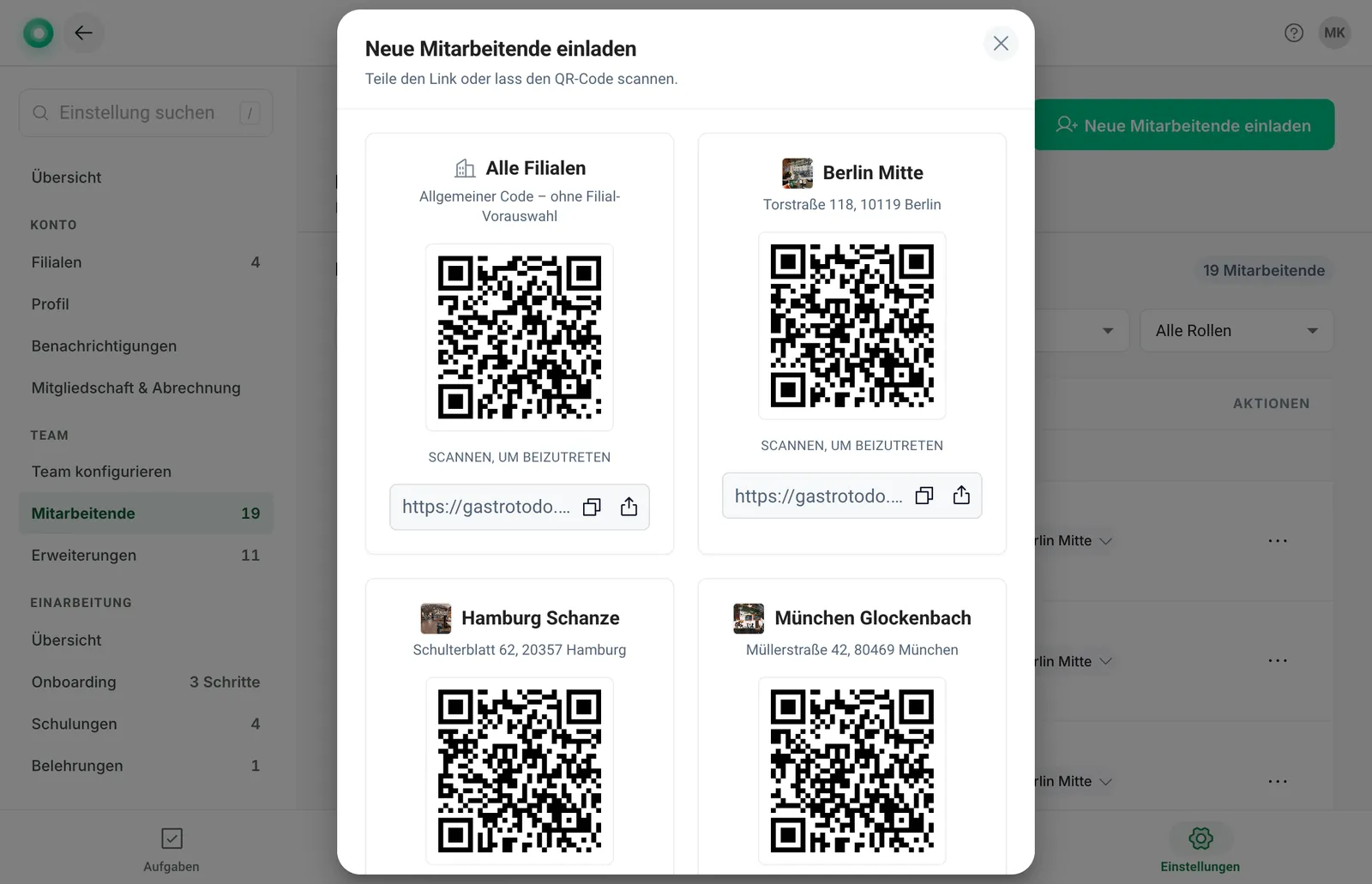
Du hast dann zwei Wege:
Einladungs-Link teilen Tippe unter dem QR-Code auf Kopieren und schicke den Link per WhatsApp, E-Mail, SMS oder wie auch immer ihr kommuniziert. Wo dein Gerät es anbietet, kannst du ihn auch direkt mit Teilen verschicken. Die Person klickt auf den Link, erstellt ein Konto (Name, E-Mail, Passwort, Sprache), und ist sofort im Team.
QR-Code scannen lassen Lass den QR-Code direkt im Betrieb von den Mitarbeitenden mit der Handy-Kamera scannen — sie landen auf derselben Registrierungs-Seite. Das spart den Umweg über Messenger.
Wer über die Karte einer Filiale beitritt, ist gleich dieser Filiale zugeordnet. Neue Mitglieder starten mit der Rolle Mitarbeitende — siehe Rollen & Rechte. Direkt nach der Registrierung sehen sie eure Willkommensnachricht und, wenn ihr eins eingerichtet habt, ihr Onboarding.
Sind alle Plätze eures Tarifs belegt, sind QR-Codes und Links verwischt und mit „Plätze belegt" markiert. Dann musst du erst den Tarif erweitern.
Mitglieder verwalten
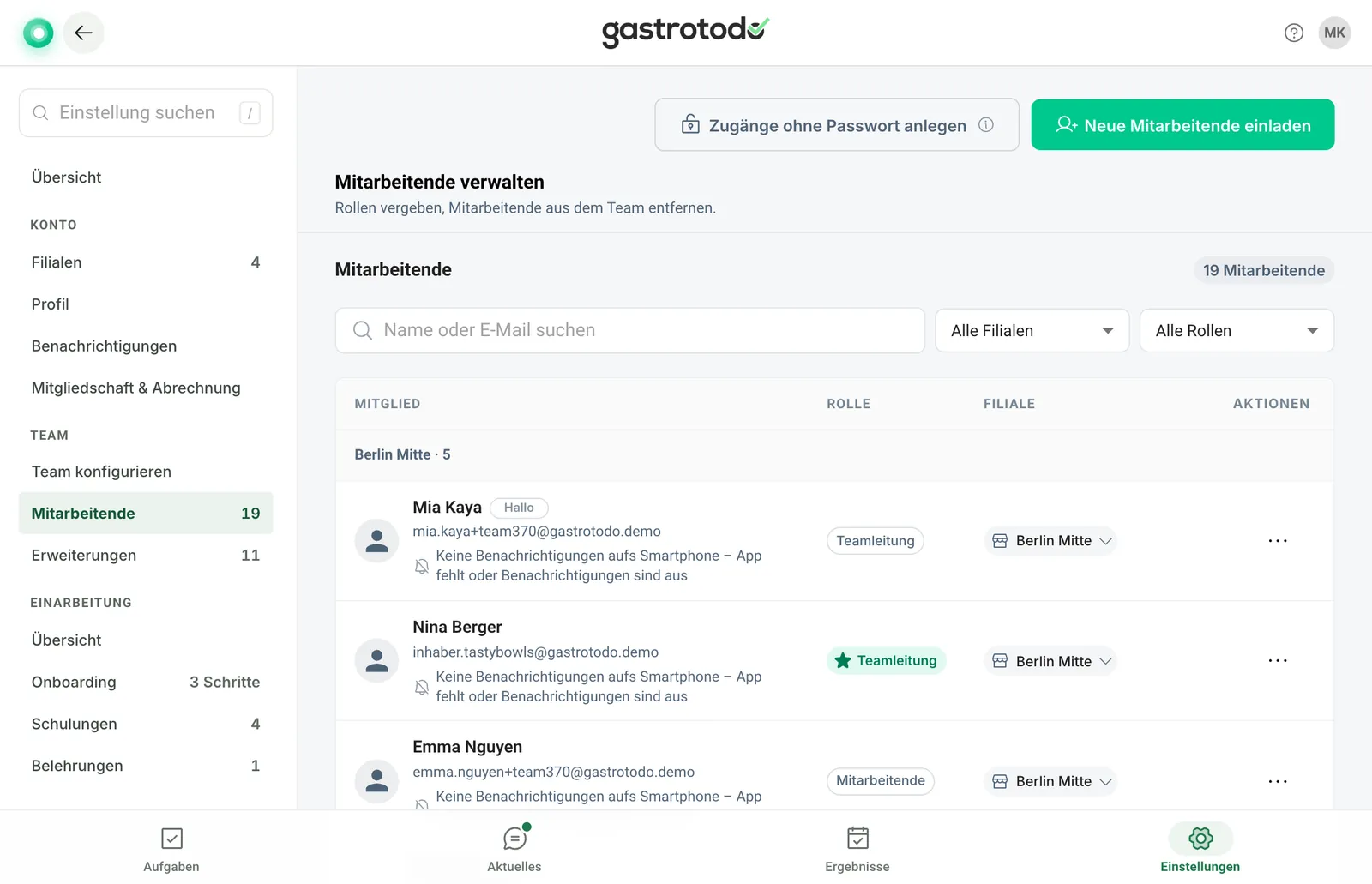
Unter Einstellungen › Team › Mitarbeitende findest du die Mitgliederliste. Dort siehst du alle Team-Mitglieder mit Name, Profilbild, E-Mail, Rolle und Filiale.
Die Filiale änderst du direkt in der Zeile: Tipp auf die Filiale (mit dem kleinen Pfeil) und wähl eine andere aus. Auf schmalen Bildschirmen steht sie unter dem Namen.
Über das Drei-Punkte-Menü pro Person kannst du:
- Details ansehen — die Seite der Person: Belehrungen und Nachweise, Einarbeitung, die Tage mit erledigten Aufgaben im Monat und zuletzt erledigte Aufgaben
- Profil bearbeiten — Name, Filiale, Abteilung, Bild, Sprache
- Rolle zuweisen — siehe nächster Abschnitt
- Aus Team entfernen — Zugriff sofort deaktivieren
Wer bekommt Smartphone-Benachrichtigungen?
Nutzt euer Team die Erweiterung Push-Benachrichtigungen, zeigt die Liste in der Spalte Smartphone-Benachrichtigungen, ob eine Person sie bekommt. Auf schmalen Bildschirmen steht es stattdessen unter dem Namen („Smartphone-Benachrichtigungen aktiv" bzw. „Keine Smartphone-Benachrichtigungen").
- aktiv — die Person bekommt Benachrichtigungen aufs Smartphone.
- nicht aktiv — die App fehlt, oder die Benachrichtigungen sind dort ausgeschaltet. Auch Erinnerungen, etwa an offene Belehrungen, erreichen diese Person nicht.
Welche Arten von Benachrichtigungen jemand in den eigenen Einstellungen abbestellt hat, zeigt die Spalte nicht — siehe Benachrichtigungen. Die Angabe sieht nur die Teamleitung. Bei Kiosk-Zugängen steht nichts, weil sie kein eigenes Handy haben.
Onboarding
Bei Personen, die gerade ihr Onboarding durchlaufen, steht in der Liste z. B. „Onboarding · noch 60 %". Über Details ansehen kommst du auf die Seite der Person; die Kachel Einarbeitung zeigt, wie viele Schritte erledigt sind und was als Nächstes kommt. Solange die App für die Person gesperrt ist, steht dort Einarbeitung überspringen – App freigeben; damit gibst du sie von Hand frei.
Rollen zuweisen
Über Rolle zuweisen öffnet sich ein Dialog mit allen verfügbaren Rollen — z. B. Mitarbeitende, Schichtleitung, Teamleitung, Organisations-Leitung. Bevor du bestätigst, zeigt dir der Dialog eine Übersicht, was die gewählte Rolle darf.
Rollen, die über deiner eigenen Stufe liegen, sind ausgegraut — niemand kann Rechte vergeben, die er selbst nicht hat. Personen auf deiner eigenen Stufe kannst du verwalten, zwei Teamleitungen können sich also gegenseitig vertreten. Bei Personen über deiner Stufe fehlen Rolle zuweisen und Aus Team entfernen.
Was die einzelnen Rollen können, steht unter Rollen & Rechte.
Jemanden aus dem Team entfernen
In der Mitgliederliste kannst du ein Mitglied entfernen. Die Person kann sich danach nicht mehr anmelden und sieht keine Aufgaben mehr. Vergangene Erledigungen (wer hat was wann gemacht) bleiben in den Berichten erhalten.
Tipp
Lade erst die Führungskräfte ein und gib ihnen ihre Rolle, dann die Mitarbeitenden. So können sich mehrere Personen um die Einrichtung kümmern.