
Aufgaben
QR-Codes: Aufgaben am Gerät anbringen
Den QR-Code erzeugt die Teamleitung — Mitarbeitende sehen den Knopf nicht.
Du kannst für jede Aufgabe einen QR-Code erzeugen und ausdrucken. Damit kann sich jeder — auch ohne App-Zugang — die Anleitung anzeigen lassen. Einfach den Code mit dem Handy scannen.
Wofür ist das gut?
- An Geräten kleben: QR-Code neben die Spülmaschine, den Ofen oder die Fritteuse — wer den Code scannt, sieht sofort die Reinigungs- oder Bedienungsanleitung.
- Neue Mitarbeitende einarbeiten: Statt alles mündlich zu erklären, scannt die Person den Code und liest nach.
- Externe Dienstleister: Der Reinigungsservice kann den Code scannen, ohne einen App-Zugang zu brauchen.
So erstellst du einen QR-Code
- Öffne eine Aufgabe (auf den Titel tippen).
- Tippe unten auf QR-Code.
- Es öffnet sich das Fenster Aufgabe auf einem QR-Code oder NFC-Tag hinterlegen mit dem Code und einem Link.
- Klicke auf Drucken, um den Code auszudrucken. Den Knopf gibt es nur am Computer, nicht auf dem Handy.
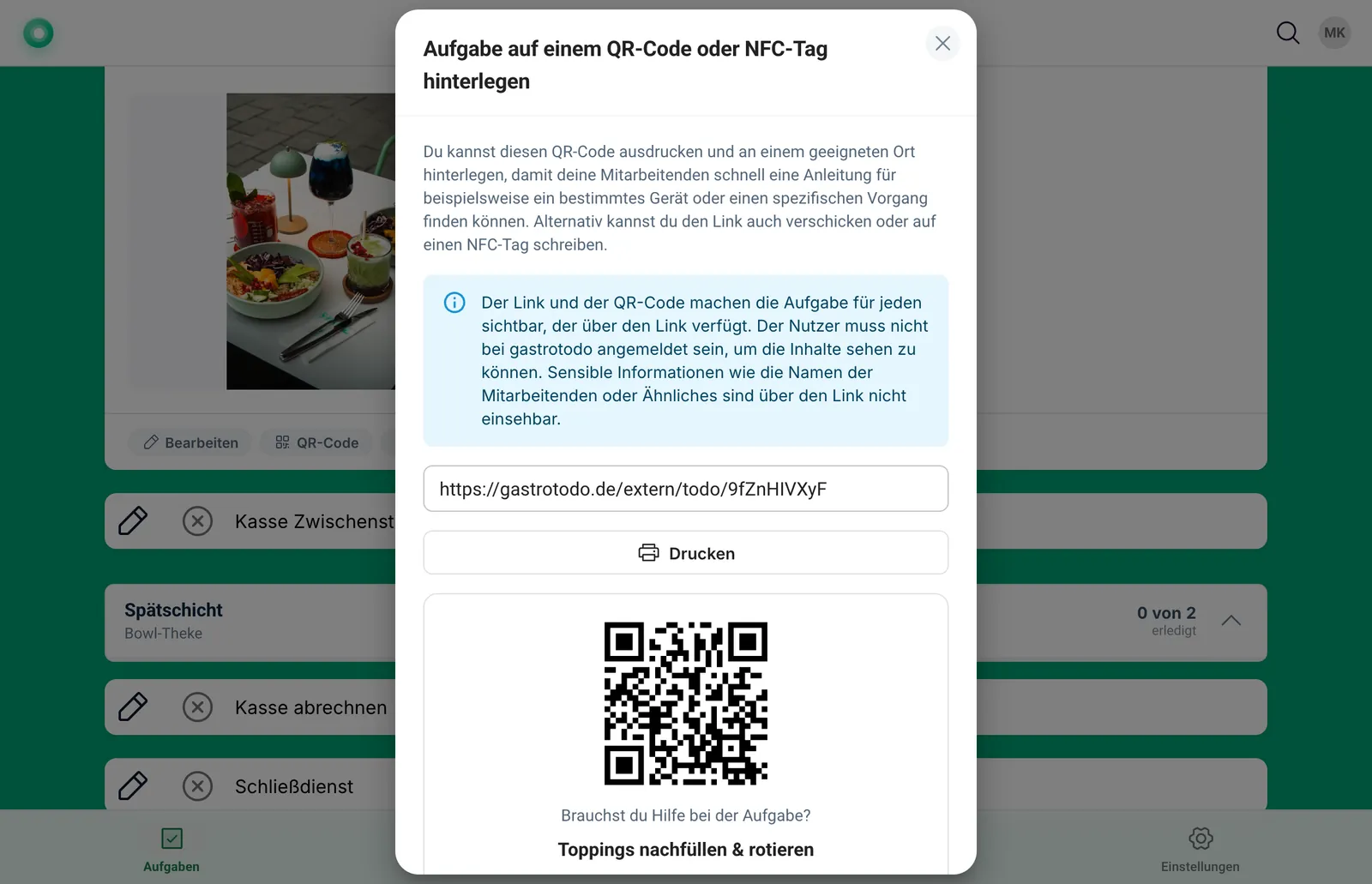
Steht die Aufgabe heute nicht in der Liste, findest du sie unter Einstellungen › Aufgaben & HACCP › Alle Aufgaben — dort steckt QR-Code im Menü (…) der Zeile. Sehr alte Aufgaben haben noch keinen öffentlichen Link; bei ihnen fehlt der Menüpunkt.
NFC-Tag statt QR-Code
Statt den Code auszudrucken, kannst du den Link aus dem Fenster auch auf einen NFC-Tag schreiben — einen kleinen Aufkleber, den man mit dem Handy nur antippt statt scannt. Dafür brauchst du eine NFC-App auf deinem Handy, die Tags beschreiben kann; gastrotodo selbst schreibt keine Tags. Kopiere den Link aus dem Fenster und füge ihn dort ein. Den Link kannst du natürlich auch einfach verschicken.
Was die öffentliche Seite zeigt
Der QR-Code zeigt die Aufgabe auf einer öffentlichen Seite an — ohne Login. Dort sieht man:
- Titel und Anleitung
- Bilder
- Verknüpfte Geräte und Produkte mit ihren Anleitungen
- Verweise auf verknüpfte Schulungen, Wissensdokumente und Listen — bei Listen nur die Zahl der offenen Einträge. Hochgeladene Dateien wie Anleitungen lassen sich öffnen, Wissensseiten erst nach der Anmeldung.
Nicht sichtbar sind Namen und Fotos von Mitarbeitenden (auch nicht die der Expertinnen und Experten), ob, wann und von wem die Aufgabe erledigt wurde, die Einträge verknüpfter Listen und der Link zum HACCP-Protokoll.
Tipp
Druck den QR-Code auf einen Aufkleber oder laminiere ihn. So hält er auch in feuchten Umgebungen wie der Küche.