
HACCP
HACCP-Aufgaben erledigen
Bei HACCP-Aufgaben hältst du fest, was das Veterinäramt später sehen will — einen Messwert, eine Unterschrift oder einfach, dass die Kontrolle stattgefunden hat. Woran du erkennst, was gefragt ist, zeigt das Symbol links neben dem Titel:
- Block mit Stift — eine Messung: Hier trägst du einen Wert ein, z. B. eine Temperatur.
- Stift — eine Unterschrift: Du bestätigst die Aufgabe mit deiner Unterschrift. Den Stift tragen auch Aufgaben ohne HACCP, wenn die Teamleitung eine Unterschrift verlangt.
- Normale Checkbox — reine Dokumentation ohne Messwert und ohne Unterschrift: einfach abhaken (siehe unten).
So trägst du einen Messwert ein
- Tippe auf das Symbol Block mit Stift.
- Trag den Messwert ein — z. B. die Temperatur. Bei Temperaturen wählst du mit Plus und Minus das Vorzeichen, mit den Pfeiltasten erhöhst oder senkst du den Wert in kleinen Schritten.
- Schon beim Tippen zeigt dir die App, ob der Wert passt: Im Sollbereich — oder z. B. 2,1 °C zu warm.
- Falls eine Unterschrift verlangt wird, unterschreibe mit dem Finger auf dem Bildschirm.
- Tippe auf Bestätigen.
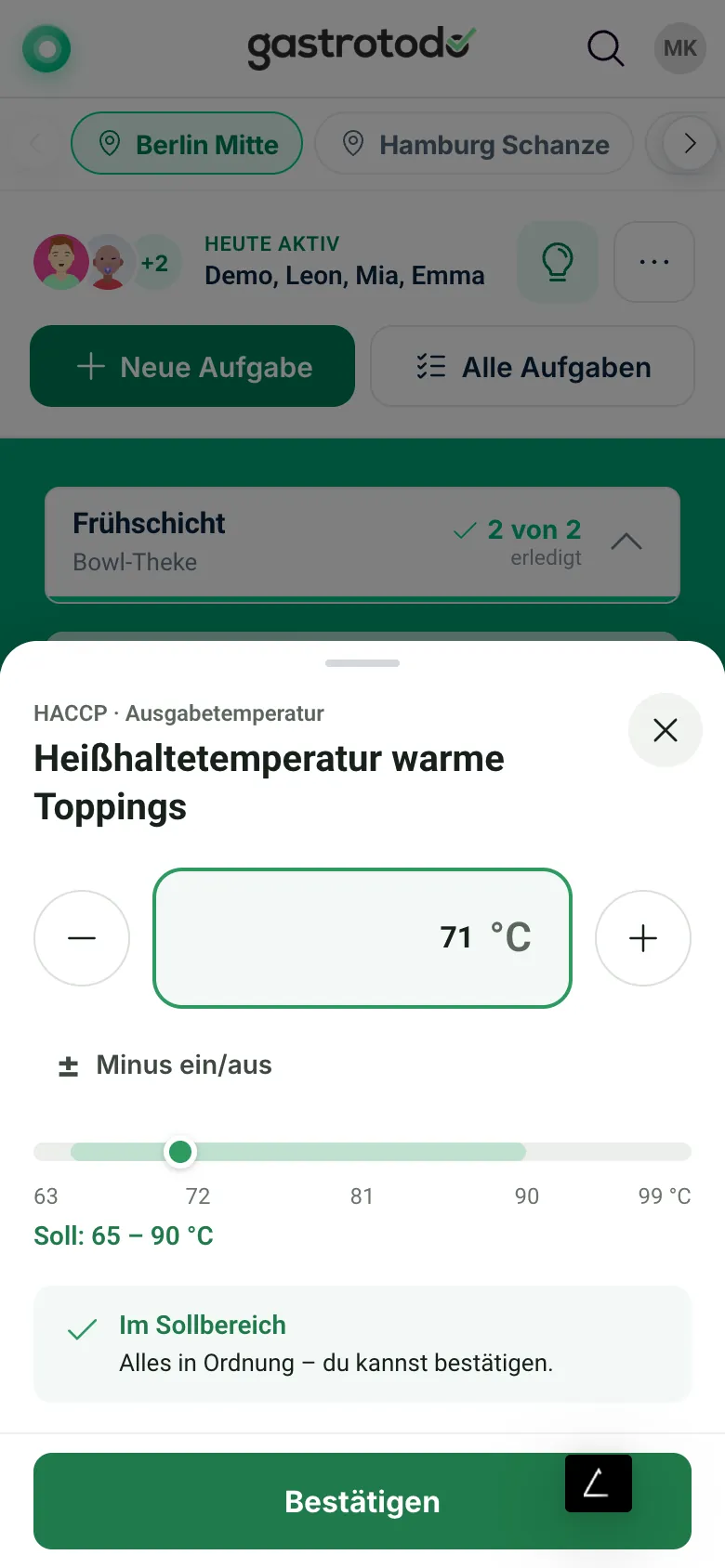
Minus vergessen? Liegt ein Wert nur wegen des Vorzeichens daneben — etwa +18 °C bei einem Tiefkühler —, fragt die App z. B. War −18 °C gemeint? Ein Tipp darauf übernimmt den korrigierten Wert. Von selbst ändert die App nichts: Ein Tiefkühler, der wirklich +18 °C hat, ist genau der Fall, den die Dokumentation festhalten soll.
Bluetooth-Thermometer: Ist mit der Aufgabe ein Thermometer verknüpft (Erweiterung Smarte Geräte), liest die gastrotodo-App es beim Öffnen im Hintergrund aus — „Messwert wird vom Thermometer geladen …". Danach bietet sie den Wert zur Übernahme an. Eingetragen wird nur, was du bestätigst; das Eingabefeld kannst du die ganze Zeit selbst benutzen. Im Browser gibt es das nicht.
Was passiert bei einem auffälligen Wert?
Wenn die Teamleitung Grenzwerte hinterlegt hat (z. B. „höchstens 7 °C") und du einen Wert eingibst, der darüber liegt (z. B. 9 °C):
- Die App zeigt die Abweichung an, z. B. „2 °C zu warm", und der Knopf heißt Weiter zur Korrekturmaßnahme.
- Du beschreibst kurz, was du unternommen hast — z. B. „Temperatur am Regler nachgeregelt und erneut geprüft" — und bestätigst.
- Teamleitung und alle Rollen darüber bekommen eine E-Mail mit dem auffälligen Wert und deiner Korrekturmaßnahme. Gibt es genug frühere Messungen, zeigt die Mail auch den Verlauf der letzten 30 Tage.
- Wer HACCP-Warnungen per Push bekommt (bei den vorgegebenen Rollen ab der Schichtleitung), erfährt es zusätzlich in der gastrotodo-App. Du selbst bekommst keinen Push — du stehst ja schon davor.
In der Aufgabenliste trägt die Aufgabe danach statt des grünen Chips einen orangefarbenen Chip mit Warnsymbol. So sieht jeder auf einen Blick, dass hier eine Abweichung samt Korrekturmaßnahme dokumentiert ist.
Das ist kein Fehler, sondern genau so gewollt — lückenlose Dokumentation eben.
Mit Unterschrift bestätigen
Verlangt eine Aufgabe nur eine Unterschrift, öffnet der Stift dasselbe Fenster ohne Messfeld: „Bestätige die Aufgabe mit deiner Unterschrift." Unterschreibe mit dem Finger und tippe auf Bestätigen. Die Unterschrift wird beim Absenden gespeichert.
Aufgaben ohne Messwert
Manche HACCP-Aufgaben verlangen keinen Messwert, sondern nur den Nachweis, dass etwas gemacht wurde:
- Reinigung und Desinfektion — „Die Reinigung wurde durchgeführt"
- Schädlingsbekämpfung — „Die Kontrolle wurde durchgeführt"
- Personalschulung — „Die Schulung hat stattgefunden"
- Wareneingangskontrolle ohne Messung — z. B. „MHD bei Wareneingang geprüft"
Bei diesen Aufgaben siehst du eine normale Checkbox — einfach abhaken. Verlangt die Teamleitung zusätzlich eine Unterschrift, steht dort der Stift.
Wenn die Kontrolle heute entfällt
Manche Kontrollen gibt es nicht jeden Tag — ohne Lieferung keine Wareneingangskontrolle. Hat die Teamleitung bei der Aufgabe Darf entfallen eingeschaltet, meldest du das so:
- Tippe auf das X-Symbol bei der Aufgabe.
- Wähle Aufgabe entfällt.
- Trage unter Warum entfällt sie heute? den Grund ein — z. B. „Keine Lieferung heute". Ohne Grund geht es nicht.
- Tippe auf Als entfallen melden.
Die Aufgabe ist damit für heute geschlossen, der Grund steht unter dem Titel. In der HACCP-Dokumentation erscheint der Termin als „Entfällt" mit deinem Grund und Namen, im HACCP-Dashboard zählt er nicht als fehlender Eintrag.
Ohne „Darf entfallen" bietet das X-Symbol nur den Abbruch an — mehr dazu unter Aufgabe abbrechen.
Versehentlich abgehakt?
Tippst du bei einer erledigten HACCP-Aufgabe noch einmal auf den Haken, fragt die App erst nach: Erledigung zurücknehmen? Im Text stehen Uhrzeit und Messwert, z. B. „Die Messung von 07:12 Uhr (5.3 °C) wird gelöscht und erscheint nicht mehr im HACCP-Bericht." Erst mit Zurücknehmen ist der Eintrag weg.
Diese Rückfrage kommt bei HACCP-Aufgaben immer und bei anderen Aufgaben, sobald etwas festgehalten wurde — ein Wert oder Text, eine Unterschrift, ein Foto oder eine Notiz. Reine Abhak-Aufgaben nimmst du weiterhin mit einem Tipp zurück.
Wo landen die Daten?
Alles, was du einträgst — Messwerte, Korrekturmaßnahmen, Unterschriften, wer es wann gemacht hat — fließt automatisch in die HACCP-Dokumentation. Die kannst du jederzeit als Protokoll abrufen und ausdrucken. Mehr dazu: HACCP-Dokumentation.