
HACCP
HACCP-Dashboard
Sichtbar ab Schichtleitung, wenn deine Rolle HACCP lesen darf — also für alle, die den Push zu HACCP-Abweichungen bekommen. Fehlende Einträge begründen kann nur die Teamleitung.
Das HACCP-Dashboard gibt dir einen vollständigen Überblick über die HACCP-Dokumentation deines Betriebs — inklusive Audit-Bewertung, Einträge, Warnungen und fehlende Kontrollen.
So öffnest du das Dashboard
- Einstellungen › Aufgaben & HACCP › HACCP-Dokumentation › HACCP-Dashboard, oder
- direkt über
/app/haccp-dashboard, oder - aus einer HACCP-Abweichung: über Im HACCP-Dashboard öffnen → in der Abweichungsmail oder mit einem Tipp auf den Push (siehe Benachrichtigungen). Dann sind der Tag der Abweichung, die Filiale und der Filter „Warnungen" schon eingestellt.
Aufbau
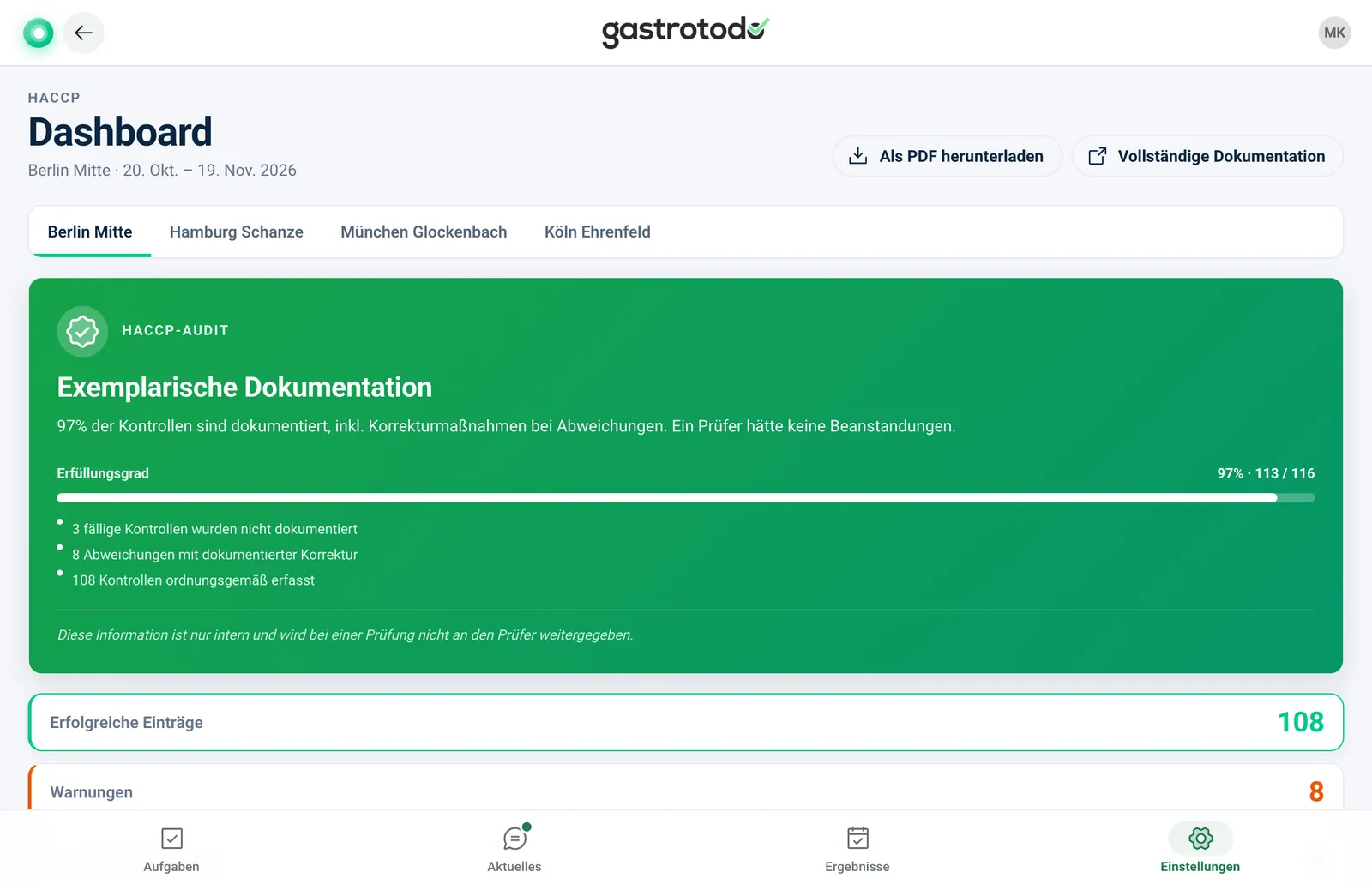
HACCP-Audit
Oben links findest du die Audit-Karte — eine automatische Bewertung, wie ein Prüfer deine Dokumentation beurteilen würde. Die Bewertung hat fünf Stufen:
- Exemplarische Dokumentation (grün) — ab 95 % Erfüllungsgrad, alle Warnungen mit Korrektur
- Solide Dokumentation (gold) — 80–95 %
- Ausbaufähig (orange) — 60–80 % oder offene Warnungen ohne Korrektur
- Unzureichend dokumentiert (rot) — unter 60 %
- Dokumentation fehlt (rot) — keine HACCP-Aufgaben im System
Die Audit-Karte zeigt außerdem den Erfüllungsgrad als Fortschrittsbalken und konkrete Befunde (z. B. „3 Warnungen ohne Korrekturmaßnahme").
Diese Information ist nur intern und wird bei einer Prüfung nicht an den Prüfer weitergegeben.
KPI-Leiste
Rechts neben der Audit-Karte siehst du die wichtigsten Kennzahlen:
- Erfolgreiche Einträge — ordnungsgemäß erfasste Kontrollen
- Warnungen — Messwerte außerhalb der Grenzwerte
- Korrekturmaßnahmen — Einträge mit dokumentierter Korrektur
- Fehlende Einträge — fällige Kontrollen ohne Dokumentation
- Begründete Ausfälle — fehlende Kontrollen mit vollständiger Begründung
Filter
Über die fünf Filter-Chips wählst du, welche Einträge in der Liste angezeigt werden. Jeder Chip zeigt die aktuelle Anzahl.
Eintrags-Liste
Jeder Eintrag zeigt:
- Aufgabenname und Zeitstempel
- Gemessener Wert (farbig: grün = in Ordnung, orange = Warnung)
- Erwarteter Bereich
- Korrekturmaßnahme (falls vorhanden)
- Name der Person, die gemessen hat
Fehlende Einträge begründen
Als Teamleitung tippst du auf einen fehlenden Eintrag, um eine strukturierte Begründung zu erfassen:
- Grund des Versäumnisses — z. B. Personalausfall, technischer Defekt
- Risikobewertung — War das Produkt trotzdem sicher?
- Sofortmaßnahme — z. B. Nachmessung, Ware entsorgt
- Unterschrift — digitale Unterschrift zur Bestätigung
Begründete Ausfälle verschwinden aus der „Fehlende Einträge"-Liste und zählen im Audit als dokumentiert. Sie erscheinen unter dem Filter „Begründete Ausfälle" und werden in der druckbaren HACCP-Dokumentation direkt bei der jeweiligen Aufgabe angezeigt.
Was nicht als fehlend zählt
- Ruhetage: Termine an Tagen, die im Kalender als Ruhetag eingetragen sind, tauchen nicht unter „Fehlende Einträge" auf und zählen nicht gegen den Erfüllungsgrad. Was an einem Ruhetag trotzdem erledigt wurde, bleibt als Eintrag sichtbar.
- Entfallene Termine: Hat jemand eine HACCP-Aufgabe als „entfällt" gemeldet (z. B. Wareneingang ohne Lieferung), ist der Termin abgeschlossen — er fehlt nicht und zählt im Erfüllungsgrad wie ein dokumentierter Termin. In der Eintrags-Liste erscheint er nicht, weil es keinen Messwert gibt; den Grund findest du in der HACCP-Dokumentation. Wie das Melden geht: HACCP-Aufgaben erledigen.
Standort und Zeitraum
- Tabs oben: zwischen Standorten wechseln
- Schnellfilter: 7 Tage / 30 Tage / 90 Tage
- Individuell: eigenes Start- und Enddatum
Link zur Dokumentation
Oben rechts findest du zwei Buttons:
- Als PDF herunterladen — erstellt das druckbare Protokoll als PDF.
- Vollständige Dokumentation — öffnet das druckbare Protokoll in einem neuen Tab.
Tipp
Schaue einmal pro Woche ins Dashboard. Wenn der Audit-Score unter „Solide" fällt, sprich die Betroffenen an — oft wissen sie gar nicht, dass etwas fehlt.