
Aufgaben
Aufgaben erledigen
Das Wichtigste in 10 Sekunden
Checkbox antippen. Fertig. Dein Name und die Uhrzeit werden automatisch gespeichert.
Verschiedene Aufgabentypen
Nicht jede Aufgabe ist gleich. Je nachdem, was die Teamleitung eingestellt hat, sieht die Checkbox anders aus:
Normale Aufgabe — Einfach antippen. Haken drin, weiter geht's.
Aufgabe mit Foto — Statt einer Checkbox siehst du ein Kamera-Symbol. Tippe drauf, und auf dem Handy öffnet sich direkt die Kamera — ein altes Bild aus der Galerie lässt sich hier bewusst nicht wählen, der Nachweis soll frisch sein. (Am Computer wählst du stattdessen eine Datei aus.) Mach das Foto und sende es ab. Die Aufgabe ist erst erledigt, wenn das Foto hochgeladen ist.
Aufgabe mit Messung — Statt einer Checkbox siehst du einen Block mit Stift. Tippe drauf, trage den Messwert ein (z. B. die Temperatur), und bestätige. Details: HACCP-Aufgaben erledigen.
Aufgabe mit Unterschrift — Statt einer Checkbox siehst du einen Stift. Tippe drauf, unterschreibe mit dem Finger auf dem Bildschirm und tippe auf Bestätigen. Das gibt es bei HACCP-Aufgaben wie bei normalen Aufgaben, etwa beim Kassenabschluss.
Aufgabe mit Qualitäts-Bewertung — Statt einer Checkbox siehst du ein Stern-Symbol. Tippe drauf und vergib eine Bewertung von 1 (sehr schlecht) bis 10 (sehr gut), dann Bewertung speichern. Ohne Bewertung lässt sich die Aufgabe nicht abschließen. Verlangt die Aufgabe zusätzlich ein Foto (dann zeigt sie statt des Sterns das Kamera-Symbol) oder eine Notiz, fragt derselbe Dialog das gleich mit ab — gespeichert wird erst, wenn alles da ist. Die Note steht danach im Erledigungs-Verlauf der Aufgabe.
Was dir die Liste anzeigt
Nach dem Abhaken bleibt die Aufgabe in der Liste stehen, rechts neben dem Titel steht ein kleiner Chip mit Profilbild und Uhrzeit:
- Grüner Chip — erledigt.
- Orangefarbener Chip mit Warnsymbol — erledigt, aber mit Abweichung: Der Messwert einer HACCP-Aufgabe lag außerhalb der Grenzwerte, oder es wurde eine Korrekturmaßnahme erfasst. So fällt ein zu warmer Kühlschrank schon in der Liste auf, nicht erst im Tagesbericht.
- Roter Chip, rotes X — als nicht erledigt gemeldet (abgebrochen). Der Grund steht klein unter dem Titel.
- Graues Symbol — entfallen, also heute nicht nötig gewesen. Auch hier steht der Grund unter dem Titel. Mehr dazu: Aufgabe abbrechen.
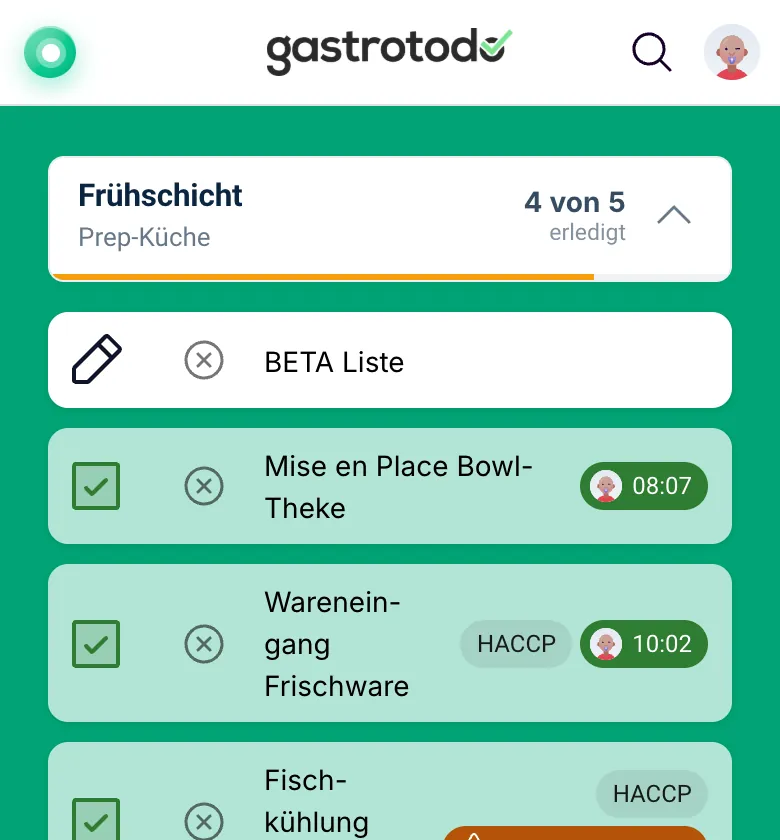
Hat die Teamleitung eine Uhrzeit hinterlegt, bis wann die Aufgabe erledigt sein soll, steht sie als kleiner Uhr-Chip an der Aufgabe. Ist die Uhrzeit vorbei und die Aufgabe noch offen, wird der Chip rot mit Wecker-Symbol, und die Aufgabe rückt in ihrer Schicht nach oben. Eine Erinnerung per Push oder Mail gibt es dafür nicht.
Oben auf jeder Karte siehst du den Fortschritt, z. B. „4/7". Gezählt werden dabei nur wirklich erledigte Aufgaben: Als nicht erledigt gemeldete zählen als offen, entfallene zählen gar nicht mit.
Was passiert, wenn ich eine Aufgabe antippe?
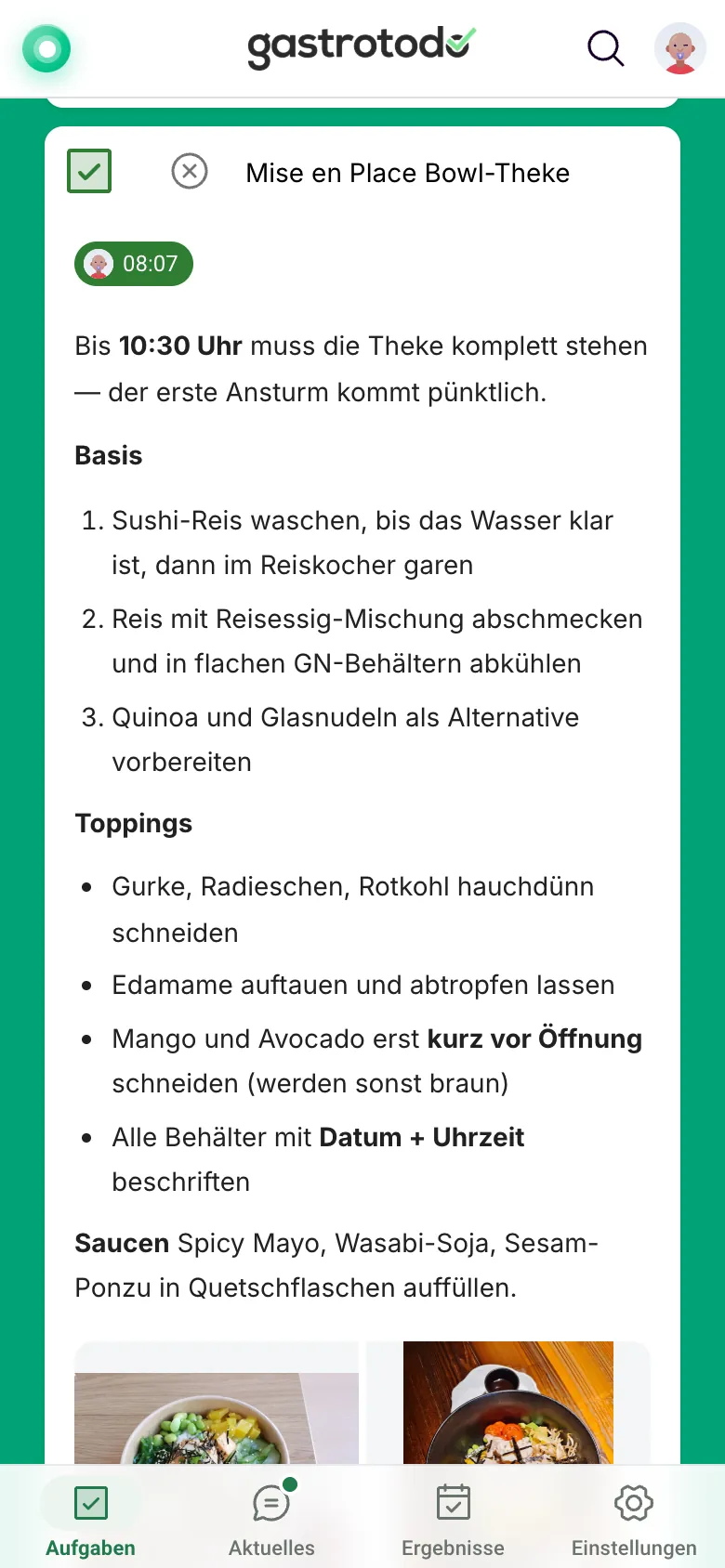
Tippe auf den Titel (nicht die Checkbox), um die Aufgabe aufzuklappen. Dann siehst du:
- Die vollständige Anleitung — wie die Aufgabe erledigt werden soll
- Verknüpfte Produkte — z. B. welches Reinigungsmittel oder Gerät gebraucht wird, mit Link zur Bedienungsanleitung
- Bilder — falls Fotos als Anleitung hinterlegt sind
- Verlauf — die letzten Termine als kleine Balken; ein Tipp darauf öffnet den ausführlichen Verlauf (siehe unten)
- Wer hat's gemacht? — der Verlauf aller Erledigungen mit Name, Uhrzeit und ggf. Messwert oder Foto
- Experten — wer die Aufgabe besonders oft erledigt hat (siehe unten)
Der Verlauf einer Aufgabe
In der aufgeklappten Aufgabe zeigt eine kleine Karte die letzten Termine als Balken: grün erledigt, rot abgebrochen, grau entfallen, ein kurzer Strich für „ohne Rückmeldung". Tippe auf die Karte, und der Verlauf öffnet sich. Gibt es noch keine Termine, steht dort „Noch keine Daten".
Der Verlauf zeigt die letzten 30 Tage dieser Aufgabe in dieser Filiale:
- Ein Balken pro Tag — erledigt, auffällig (Messwert außerhalb Soll oder niedrige Bewertung), nicht erledigt, entfallen oder nicht geplant. Ist die Aufgabe heute noch offen, ist der heutige Balken nur gestrichelt.
- Temperaturkurve — bei Aufgaben mit Messwert (ab fünf Messungen im Zeitraum) die Werte der 30 Tage als Linie, mit dem Sollbereich (Soll) dahinter.
- Kennzahlen — wie viele Termine erledigt wurden (entfallene zählen nicht mit), die übliche Uhrzeit, bei Messungen die Spanne der Werte und ob alle im Soll lagen, bei Bewertungen der Durchschnitt.
- Filter — Alle, Mit Fotos, Mit Messwerten und Auffälligkeiten. Es erscheinen nur die Filter, die gerade etwas zeigen würden.
- Einträge — nach „Diese Woche", „Letzte Woche" und Monaten sortiert, jeder mit Uhrzeit, Person, Messwert, Bewertung, Fotos und Notiz, soweit vorhanden. Mehrere Tage ohne Rückmeldung am Stück stehen in einer Zeile („3 × ohne Rückmeldung"); mit Tage einzeln anzeigen klappst du sie auf.
Experten
Wenn jemand eine bestimmte Aufgabe mehr als 10 Mal erledigt hat und dabei im Team die meisten Erledigungen für diese Aufgabe hat, wird sie oder er automatisch als Experte für diese Aufgabe markiert. Das ist reine Anerkennung — keine extra Rechte, keine Pflicht.
Den Experten siehst du in der aufgeklappten Aufgaben-Detailansicht mit Bild, Namen und dem Label „ist Experte in dieser Aufgabe". Ist noch kein Experte da, wird einfach nichts angezeigt.
Expertenstatus wird regelmäßig automatisch neu berechnet — manuell zuweisen oder entfernen kann man ihn nicht. Sinn: Neue Mitarbeitende sehen auf einen Blick, wen sie bei Fragen zu einer konkreten Aufgabe ansprechen können.
Rückgängig machen
Versehentlich abgehakt? Tippe einfach nochmal auf die Checkbox. Die Erledigung wird entfernt.
Hält die Erledigung etwas fest — bei einer HACCP-Aufgabe, einem Messwert, einer Unterschrift, einem Foto oder einer Notiz —, fragt die App vorher nach: Erledigung zurücknehmen? Der Hinweis nennt die Uhrzeit und gegebenenfalls den Messwert, denn der Eintrag wird mit allem gelöscht und erscheint nicht mehr im HACCP-Bericht. Erst mit Zurücknehmen ist er weg. Reine Abhak-Aufgaben nimmst du weiterhin mit einem Tipp zurück.
Überfällige Aufgaben
Wenn eine Aufgabe von gestern nicht erledigt wurde, erscheint sie heute mit dem Hinweis „Überfällig" und dem Datum, seit dem sie offen ist. Sobald du sie abhakst, verschwindet der Hinweis. Abgebrochene und entfallene Aufgaben werden nicht überfällig — sie sind ja schon geschlossen.
Wenn eine Aufgabe am Montag nicht gemacht wird, aber am Dienstag erledigt wird — dann ist die Aufgabe am Mittwoch nicht mehr als überfällig markiert. Die Überfällig-Anzeige startet immer ab dem letzten Tag, an dem die Aufgabe nicht erledigt wurde.
An einem Ruhetag zeigt die Liste für die Filiale gar keine Aufgaben, auch keine überfälligen — stattdessen steht dort Heute ist Ruhetag. Aufgaben, die für einen Ruhetag geplant waren, werden auch danach nicht überfällig. Ruhetage trägt die Teamleitung im Kalender ein: Kalender.
Wie lange bleibt eine Aufgabe überfällig?
Eine überfällige Aufgabe wird bis zu 6 Tage nach dem ursprünglichen Fälligkeitstag in der Aufgabenliste angezeigt. Danach verschwindet sie aus der Tagesansicht, damit die Liste nicht mit alten Einträgen zuwächst.
Beispiel: Eine Aufgabe vom Montag ist am Dienstag bis Sonntag als überfällig sichtbar. Ab dem darauffolgenden Montag taucht sie nicht mehr auf.
Verpasste Aufgaben bleiben aber dauerhaft in den Tagesberichten (Tab „Ergebnisse") dokumentiert — dort siehst du auch nachträglich, welcher Tag lückenhaft war. Holst du eine überfällige Aufgabe nach, bleibt sie am geplanten Tag als verpasst stehen und zählt am Tag, an dem du sie erledigt hast, als erledigt.