
Team
Neue Mitarbeitende willkommen heißen
Wer neu in dein Team kommt, landet nach der Registrierung direkt im Onboarding: zuerst eine Willkommensnachricht von euch, danach die Inhalte, die jede neue Person kennen muss — zum Beispiel die Hygienebelehrung, eine Betriebsanweisung oder eine kurze Schulung. Erst wenn alles erledigt ist, ist der Rest der App frei.
Das Onboarding richtet nur die Teamleitung ein. Für die Standorte einer Organisation gibt es die Seite nicht — dort werden die Mitarbeitenden zentral verwaltet.
Das Onboarding einrichten
- Geh in die Einstellungen › Einarbeitung › Onboarding.
- Links steht der Ablauf: Schritt 1 ist immer die Willkommensnachricht, danach folgen deine Inhalte, am Ende steht App freigeschaltet.
- Tippe einen Schritt an, um ihn zu bearbeiten.
- Tippe auf Speichern. Am Handy sitzt der Knopf unten am Bildschirmrand.
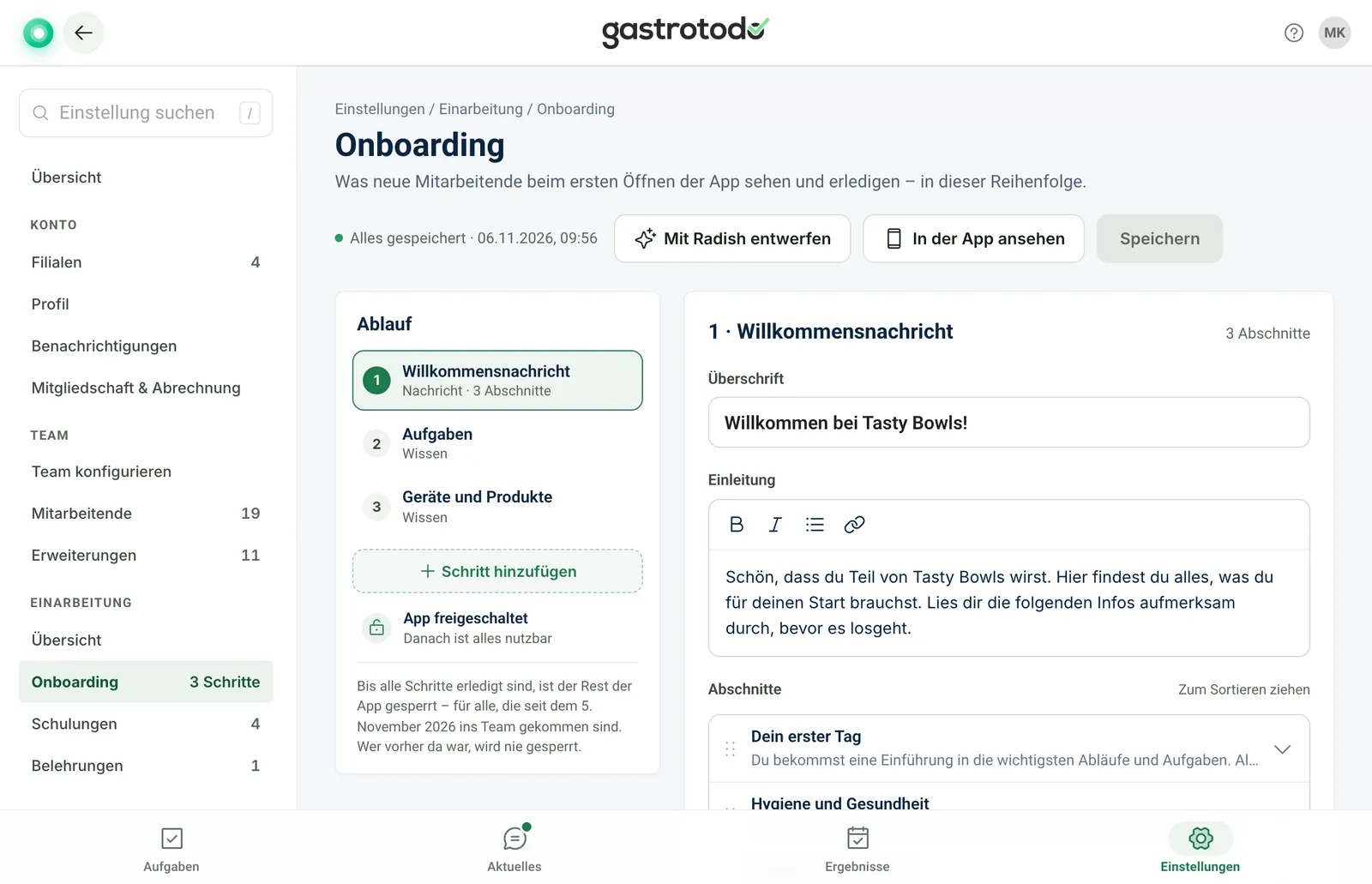
Oben siehst du, ob alles gespeichert ist („Alles gespeichert · …") oder ob es noch Ungespeicherte Änderungen gibt.
Die Willkommensnachricht
Die Nachricht besteht aus vier Teilen:
- Überschrift — z. B. „Schön, dass du da bist!"
- Einleitung — ein paar Sätze zur Begrüßung
- Abschnitte (optional) — Themen mit eigenem Titel, die neue Mitarbeitende in der App aufklappen, z. B. Arbeitskleidung oder Ansprechpartner. Mit Abschnitt hinzufügen kommt einer dazu, die Reihenfolge änderst du per Ziehen.
- Schluss — z. B. „Wir freuen uns auf dich!"
Überschrift und Text müssen ausgefüllt sein. Solange du nichts anpasst, sehen neue Mitarbeitende eine Standardnachricht in ihrer Sprache.
Den Namen der neuen Person musst du nicht einbauen: Die Begrüßung mit Namen übernimmt der Startbildschirm („Willkommen im Team, Lea").
Schritte hinzufügen
- Tippe im Ablauf auf Schritt hinzufügen.
- Im Fenster Zum Onboarding hinzufügen wählst du aus Wissen (Dokumenten aus der Wissensbasis), Belehrungen, Betriebsanweisungen und Schulungen. Oben kannst du suchen und nach Art filtern.
- Tippe auf … Schritte hinzufügen. Die Inhalte kommen in der Reihenfolge, in der du sie angetippt hast, ans Ende.
Einen Schritt verschiebst du mit Nach vorne und Nach hinten, Aus dem Onboarding entfernen nimmt ihn wieder heraus. Schulungen stehen nur zur Auswahl, wenn sie veröffentlicht sind.
Wann ein Schritt erledigt ist:
- Wissen — wenn die Person das Dokument bis zum Ende gelesen und auf Gelesen – weiter getippt hat.
- Belehrung und Betriebsanweisung — wenn sie bestätigt ist, mit Unterschrift, wenn sie eine verlangt.
- Schulung — wenn sie abgeschlossen ist. Hat sie ein Quiz mit Bestehensgrenze, erst wenn genug Antworten richtig waren.
Gilt ein Inhalt für eine Person gar nicht — etwa eine Belehrung für eine andere Abteilung oder Filiale oder ein Dokument in einer anderen Sprache —, fehlt er in ihrem Onboarding, statt offen zu bleiben.
Eine Schulung im Onboarding gilt fürs ganze Team. Sie hier aufzunehmen ist dasselbe wie der Schalter Im Onboarding im Schulungseditor. Neue Mitarbeitende erledigen sie im Onboarding, alle anderen sehen sie über ihrer Aufgabenliste, bis sie sie abgeschlossen haben.
Mit dem KI-Assistenten entwerfen
Ist bei euch der KI-Assistent eingeschaltet (Karte KI-Assistent unter Einstellungen › Team › Erweiterungen), steht oben der Button Mit Radish entwerfen (mit dem Namen, den euer Assistent bei euch trägt). Der Assistent sieht sich eure Aufgaben, Wissensdokumente, Belehrungen und Schulungen an, schreibt daraus eine Willkommensnachricht und wählt passende Schritte aus. Das dauert bis zu einer Minute.
Der Entwurf ist noch nicht gespeichert. Unter Warum diese Schritte? steht, warum der Assistent was ausgewählt hat. Prüf alles, ändere, was nicht passt, und speichere dann — bis dahin bleibt euer Onboarding, wie es ist. Verwerfen holt den gespeicherten Stand zurück. Hast du vorher schon etwas geändert und nicht gespeichert, fragt die App, bevor der Entwurf es ersetzt.
Vorher ausprobieren: der Testlauf
Auf breiten Bildschirmen steht rechts neben dem Editor ein Handy mit der Vorschau, und In der App ansehen öffnet sie jederzeit. Das ist ein Testlauf: Du klickst dich durch wie eine neue Person, mit den echten Schulungen, Dokumenten und Belehrungen. Er zeigt, was gerade im Editor steht, auch vor dem Speichern.
Gespeichert wird dabei nichts — kein Abschluss, keine Bestätigung, kein „gelesen". Eine Unterschrift wird im Testlauf nicht verlangt. Testlauf von vorn beginnt wieder bei der Willkommensnachricht.
Was sehen neue Mitarbeitende?
Wer über deinen Einladungs-Link oder QR-Code ein Konto anlegt, landet danach direkt im Onboarding in der App.
- Die Willkommensnachricht ist der erste Bildschirm. Gibt es weitere Schritte, geht es mit Weiter zum Startbildschirm. Ohne Schritte führt Los geht's direkt in die App.
- Der Startbildschirm begrüßt die Person mit Namen („Willkommen im Team, Lea") und zeigt, was noch fehlt — z. B. „Noch 3 Schritte · ca. 9 Min. bis zum Start" —, dazu einen Fortschrittsbalken mit einem Stück pro Schritt. Die Minuten sind grob aus Text und Folien geschätzt.
- Darunter steht der nächste Schritt als Karte: „Schritt 2 von 4", die Art (z. B. Belehrung), der Titel, die ungefähre Dauer und bei Belehrungen „Mit Bestätigung" oder „Mit Unterschrift". Jetzt starten öffnet ihn.
- Unter Dein Weg stehen alle Schritte der Reihe nach, mit der Willkommensnachricht als Schritt 1 und App freigeschaltet am Ende. Erledigte Schritte sind abgehakt und lassen sich noch einmal öffnen.
Wissensdokumente und Belehrungen öffnen sich auf dem ganzen Bildschirm. Bestätigen kann die Person erst, wenn sie bis zum Ende gelesen hat — bis dahin steht dort „Bitte bis zum Ende lesen". Eine Schulung läuft wie jede andere Schulung; nach dem Abschluss führt Zurück zum Onboarding wieder auf den Startbildschirm.
Ist alles erledigt, steht dort „Die App ist frei", und Zur App führt zur Aufgabenliste.
Die App bleibt gesperrt, bis alles erledigt ist
Solange noch Schritte offen sind, kommt die Person nur ins Onboarding und in die Inhalte, die es öffnet. In der Navigation steht vorne Start statt der Aufgaben, die übrigen Bereiche sind ausgegraut und mit einem Schloss versehen. Wer darauf tippt, liest: „Wird frei, sobald du dein Onboarding geschafft hast."
Gesperrt wird nur, wer
- sein Konto angelegt hat, seit es die Onboarding-Sperre gibt (November 2026) — wer schon vorher im Team war, wird nie gesperrt,
- keine Teamleitung oder höhere Rolle hat — Kiosk-Zugänge sind ebenfalls ausgenommen,
- in einem Team ist, dessen Onboarding mindestens einen gespeicherten Schritt hat.
Wer einmal alles erledigt hat oder freigeschaltet wurde, wird nie wieder gesperrt — auch nicht, wenn du später Schritte hinzufügst.
Fortschritt verfolgen und freischalten
- In der Liste Mitarbeitende (Einstellungen › Team › Mitarbeitende) steht bei jeder Person, die gerade im Onboarding ist, z. B. „Onboarding · noch 60 %".
- Auf der Seite der Person (Drei-Punkte-Menü in der Liste Mitarbeitende › Details ansehen) zeigt die Kachel Einarbeitung, wie viele Schritte erledigt sind und was als Nächstes kommt.
Hängt jemand fest oder kennt die Inhalte schon, kannst du die Person von Hand hereinlassen: Tippe in der Kachel Einarbeitung auf Einarbeitung überspringen – App freigeben und bestätige. Die App ist dann sofort ganz frei, auch wenn noch Schritte offen sind. Das lässt sich nicht rückgängig machen.
Beispiel
Überschrift: Schön, dass du da bist!
Einleitung:
Willkommen im Team! Hier ein paar Dinge für den Anfang.
Abschnitte:
Dein erster Tag — Deine Schicht beginnt um 7:00 Uhr. Deine Ansprechpartnerin für die ersten Tage ist Lisa.
Arbeitskleidung — Kochjacke und Schürze bekommst du von uns. Bring bitte feste, rutschfeste Schuhe mit.
Schluss:
Wir freuen uns auf dich! Deine Teamleitung
Danach als Schritte: die Hygienebelehrung nach § 43 IfSG (Belehrung mit Unterschrift) und die Schulung „So reinigst du die Kaffeemaschine".
Tipp
Halte die Nachricht kurz und freundlich und das Onboarding schlank: Solange ein Schritt offen ist, kommt die neue Person nicht an ihre Aufgaben. Nimm nur auf, was vor dem ersten Einsatz wirklich sitzen muss — die Hygienebelehrung zum Beispiel. Alles Weitere kann später kommen, etwa über Schulungen.
Wie du Belehrungen und Schulungen anlegst und wer sie schon bestätigt hat, steht unter Belehrungen erstellen und nachverfolgen.