
Wissensbasis
Wissensbereich: Dokumente, Wissensseiten und Anleitungen
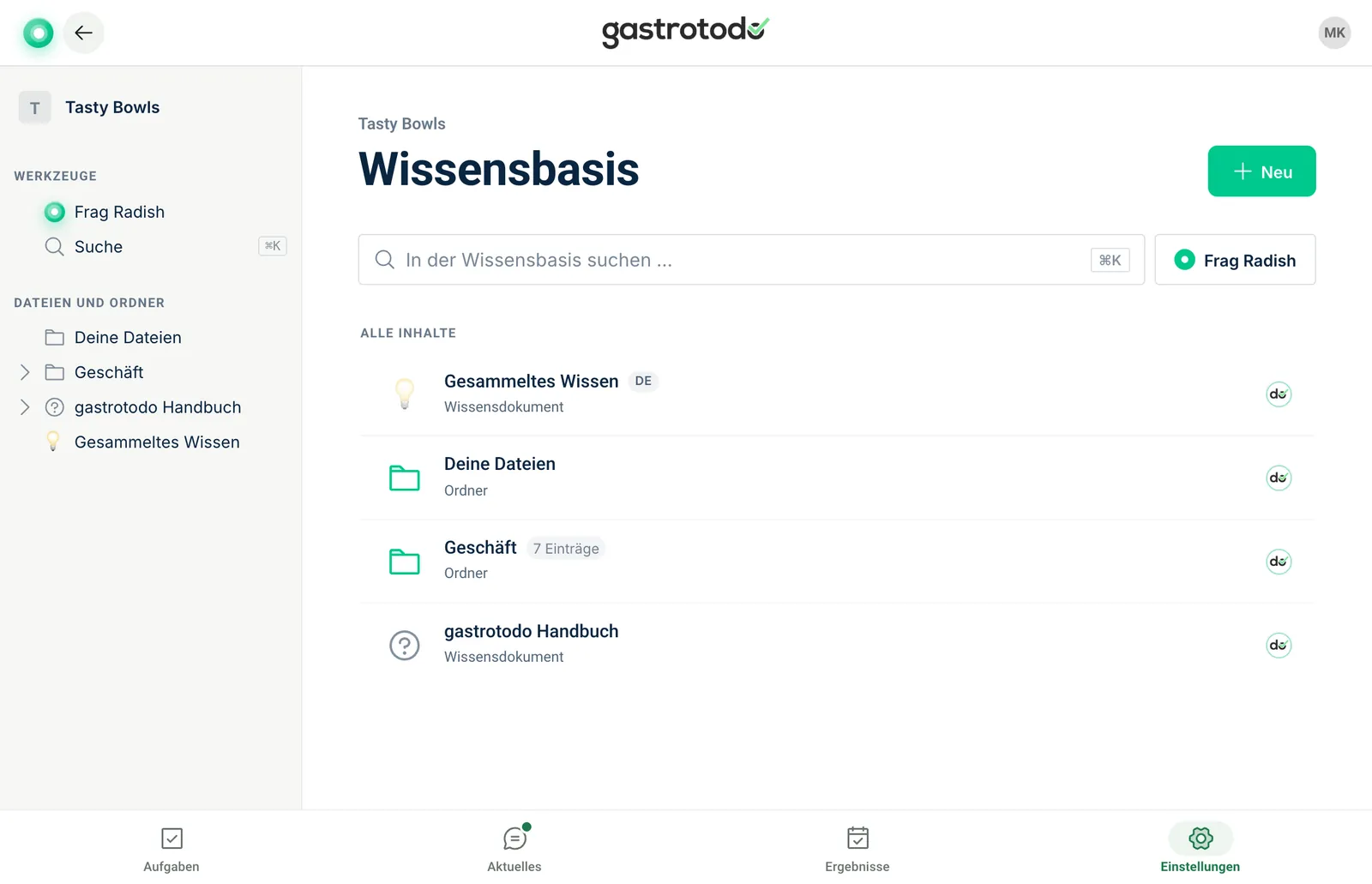
Der Wissensbereich ist das gemeinsame Gedächtnis deines Teams: Du hältst hier alles fest, was sonst auf Zetteln, in WhatsApp-Chats oder nur im Kopf einzelner Personen landet. Eigene Texte als Wissensseiten schreiben, Dateien (PDFs, Bilder, Anleitungen) hochladen, alles in Ordnern strukturieren — und automatisch mit dem verknüpfen, was sonst noch in der App passiert (HACCP, Schulungen, Geräte und Anleitungen, Aufgaben).
Wo finde ich ihn?
Über Einstellungen › Einarbeitung › Wissensbasis oder direkt unter /app/documents.
Was sich finden lässt
- Wissensseiten — eigene, in gastrotodo geschriebene Texte, mit Überschriften, Listen, Bildern, Tabellen und Links zu anderen Seiten.
- Dateien — alles, was du hochlädst: PDFs, Bilder, Datenblätter, Reinigungspläne, Schulungs-Videos usw.
- Ordner, die gastrotodo selbst befüllt — mit dem, was ohnehin in der App steckt (siehe „Wie die Wissensbasis aufgebaut ist" ganz unten).
Was alle im Team können
- Ordner und Wissensseiten durchblättern
- Dateien öffnen (Vorschau, auf dem Handy im Vollbild)
- Dateien herunterladen
- Über das Suchfeld In der Wissensbasis suchen … nach Namen suchen — bei Wissensseiten auch im Text
Was nur die Teamleitung darf
- Wissensseiten anlegen und bearbeiten
- Dateien hochladen (über Neu oder per Drag & Drop)
- Ordner anlegen, umbenennen, verschachteln
- Einträge löschen oder verschieben
Das Menü Neu oben rechts bietet dafür:
- Datei hochladen
- Objekt scannen — nur in der App auf iPhone und iPad mit LiDAR (siehe „Ein Objekt selbst scannen" weiter unten)
- Neuer Ordner
- Neues Wissensdokument — eine leere Wissensseite
- Neues Wissensdokument aus Vorlage — eine Wissensseite mit fertigem Gerüst (siehe unten)
Wissensseiten anlegen
- Neu › Neues Wissensdokument.
- Namen eingeben und auf Erstellen tippen — die Seite öffnet sich gleich zum Bearbeiten.
- Schreiben — mit Überschriften, Aufzählungen, Tabellen, Fett, Links zu anderen Wissensseiten, eingebetteten Bildern.
Gespeichert wird nicht bei jedem Tastendruck: Sobald du etwas änderst, erscheint unten der Hinweis Du hast nicht gespeicherte Änderungen mit dem Knopf Speichern. Fertig oben rechts speichert ebenfalls und wechselt zurück in die Leseansicht; ein kurzer Hinweis „Gespeichert" bestätigt es. Zum Weiterschreiben tippst du dort auf Bearbeiten (Stift).
Aus einer Vorlage
Mit Neu › Neues Wissensdokument aus Vorlage startest du nicht mit einer leeren Seite, sondern mit einem fertigen Gerüst, das du nur noch ausfüllst. Zur Auswahl stehen Rezept, Allergene, Telefonliste, Speise-/Menüplanung und Reklamationen & Retouren. Die Seite landet im Ordner, in dem du gerade bist; gibt es den Namen dort schon, hängt gastrotodo eine Zahl an.
Ein HACCP-Konzept entwerfen lassen
Ist bei euch der KI-Assistent eingeschaltet und nutzt ihr HACCP, steht in derselben Auswahl unten der Bereich Generiere Dokumente aus vorhandenem Wissen mit Vorschlag für ein HACCP-Konzept generieren. Der Assistent sieht sich dann eure HACCP-Aufgaben an — Variante, Grenzwerte, Häufigkeit, Schicht und Abteilung, verknüpfte Reinigungs- und Desinfektionsmittel — dazu eure Belehrungen, Betriebsanweisungen und Schulungen. Daraus schreibt er den Entwurf eines HACCP-Konzepts: Betrieb und Geltungsbereich, Verantwortlichkeiten, Gefahrenanalyse, eine Tabelle der Kontrollpunkte mit Grenzwerten und Überwachung, Korrekturmaßnahmen, Basishygiene, Schulung und Belehrung, Verifizierung — und unter Offene Punkte, was noch fehlt, etwa eine Wareneingangskontrolle oder ein hinterlegtes Desinfektionsmittel.
Das dauert bis zu einer Minute. Danach entsteht im aktuellen Ordner die Wissensseite HACCP-Konzept (Entwurf) und öffnet sich zum Bearbeiten. Oben steht ein Hinweis, wann und woraus der Entwurf entstanden ist.
Ein Entwurf ist kein fertiges Konzept. Der Assistent kennt nur, was in gastrotodo steht — nicht eure Küche, eure Lieferanten oder eure Abläufe. Prüft jeden Abschnitt, ergänzt, was fehlt, und passt an, was nicht stimmt. Namen von Mitarbeitenden gehen dabei nicht an den KI-Dienst.
Andere Seiten und Ordner verlinken
Im Editor kannst du eine andere Wissensseite oder einen Ordner als Link-Karte einfügen: Tippe [[ oder nutze den Knopf Seite oder Ordner verlinken in der Werkzeugleiste und wähle das Ziel aus. Die Karte zeigt Titel, Symbol und einen kurzen Ausschnitt — bei einem Ordner, was darin liegt. Der Ausschnitt bleibt aktuell, wenn sich das Ziel ändert.
Wird das Ziel gelöscht oder darf jemand es nicht sehen, steht auf der Karte „Nicht mehr verfügbar". Über Verlinkung entfernen nimmst du sie wieder heraus.
Dateien hochladen
Zwei Wege:
- Neu › Datei hochladen — Datei(en) auswählen.
- Drag & Drop — Dateien einfach auf die Seite oder in einen Ordner ziehen. Ein gestrichelter Rahmen zeigt, wo du loslassen kannst.
Mehrere Dateien gleichzeitig sind kein Problem. Maximalgröße pro Datei: 250 MB.
Word- und ODT-Dateien in Wissensseiten umwandeln
Eine Word-Datei (.docx) oder eine LibreOffice-Datei (.odt) kannst du in eine bearbeitbare Wissensseite umwandeln. Danach änderst du den Text direkt in gastrotodo, ohne Word oder LibreOffice, und der KI-Assistent findet den Inhalt.
- Direkt nach dem Hochladen fragt gastrotodo: „In Wissensdokument umwandeln?"
- Später über das Menü der Datei: erst In Wissensdokument konvertieren, dann Jetzt umwandeln.
Das dauert bis zu einer Minute. Die neue Wissensseite landet im selben Ordner; die Originaldatei bleibt erhalten. Überschriften, Absätze, Listen, Tabellen, Links, Bilder und Hervorhebungen werden übernommen. Alte .doc-Dateien lassen sich nicht umwandeln — speichere sie vorher als .docx.
3D-Modelle
Du kannst 3D-Modelle hochladen, z. B. von einem Gerät, damit das Team sieht, wie es aussieht und wo welcher Knopf sitzt. Sie werden wie jede andere Datei hochgeladen (Neu › Datei hochladen).
- Formate:
.glbund.usdz, bis 25 MB pro Modell. - In 3D ansehen: Ein GLB-Modell öffnet sich in der Vorschau als 3D-Ansicht, die du mit dem Finger oder der Maus drehst und zoomst — im Browser wie in der App.
- Im Raum ansehen (AR): In der gastrotodo-App erscheint der Knopf In AR ansehen. Richte die Kamera auf den Boden und stelle das Modell dort ab — es erscheint in echter Größe. Das geht nur in der App, nicht im Browser.
Welches Format welches Gerät braucht:
| Gerät | 3D-Ansicht | Im Raum (AR) |
|---|---|---|
| iPhone / iPad (App) | GLB | USDZ |
| Android (App) | GLB | GLB |
| Browser / Computer | GLB | — |
Willst du, dass es überall klappt, lade das Modell in beiden Formaten hoch, also als zwei Dateien. gastrotodo wandelt nicht selbst um. Fehlt der AR-Knopf, steht unter dem Modell, warum — z. B. dass für das iPhone eine USDZ-Datei fehlt oder die App ein Update braucht.
Ein Objekt selbst scannen
Mit einem iPhone oder iPad Pro mit LiDAR (ab iOS 17) baust du das Modell selbst: In der gastrotodo-App Neu › Objekt scannen wählen und der Anleitung auf dem Bildschirm folgen — langsam um das Objekt herumgehen. Das Gerät rechnet das Modell und gastrotodo legt es im aktuellen Ordner ab (Name: „Scan" mit Datum und Uhrzeit).
Ein Scan ist eine USDZ-Datei, lässt sich also im Raum nur auf iPhone und iPad ansehen. Gute Ergebnisse gibt es bei matten Objekten mit Struktur, gleichmäßigem Licht und genug Platz zum Herumgehen.
Ordner
Ordner funktionieren wie auf dem Computer — beliebig verschachtelbar. Neu › Neuer Ordner, Name eingeben, fertig. Doppelte Namen im selben Ordner sind nicht erlaubt; gastrotodo zeigt dir das beim Anlegen an.
Vorschau
Tippst du auf eine Datei, öffnet sich die Vorschau:
- Bilder direkt im Viewer
- PDFs im eingebauten Viewer — Seite für Seite, auch in der installierten App, ohne Umweg über den Browser
- Office-Dateien (Word, Excel, PowerPoint und die LibreOffice-Formate ODT, ODS, ODP) werden automatisch für die Ansicht aufbereitet und wie ein PDF angezeigt — die Dateien bleiben dabei auf den gastrotodo-Servern, nichts geht an Dritte
- 3D-Modelle (GLB) als drehbare 3D-Ansicht, in der App auch im Raum — siehe 3D-Modelle oben
- Webseiten / interne Verlinkungen als eingebettete Ansicht
- Oben rechts sitzen die Symbole In neuem Tab öffnen (nur im Browser) und Herunterladen
Geschlossen wird die Vorschau über das X oben links. Dateien, die sich nicht anzeigen lassen (z. B. .zip), werden direkt heruntergeladen.
Suche
Das Suchfeld In der Wissensbasis suchen … oben auf der Seite oder Cmd/Strg + K öffnet die Suche: Sie durchsucht die Namen von Dateien, Ordnern und Wissensseiten sowie den Text aller Wissensseiten — egal in welchem Ordner du gerade bist. Treffer gibt es ab zwei Zeichen.
Den KI-Assistenten fragen
Der KI-Assistent Radish beantwortet Fragen aus euren Wissensseiten, Dateien und diesem Handbuch — wo du ihn findest, was er kann und was mit den Gesprächen passiert, steht in Der KI-Assistent Radish.
Speicherlimit
Jedes Team hat 5 GB Speicherplatz. Mitgezählt wird alles, was dein Team gespeichert hat: Dateien in der Wissensbasis, Fotos und Videos an Aufgaben, HACCP-Belege und Unterschriften. Ab 70 % Belegung erscheint unter der Liste ein Hinweis, wie viel noch frei ist. Ist das Limit erreicht, sind keine weiteren Uploads möglich, bis du Platz schaffst.
Wie die Wissensbasis aufgebaut ist
Ganz oben in der Wissensbasis liegen:
- Deine Dateien — was dein Team selbst hochlädt und anlegt.
- Geschäft — alles, was gastrotodo aus der App heraus selbst befüllt (siehe unten).
- gastrotodo Handbuch — diese Anleitung hier, immer aktuell und durchsuchbar.
Was gastrotodo befüllt, kannst du nicht löschen oder umbenennen, aber jederzeit hineinschauen. Im Ordner Geschäft liegen:
- HACCP-Dokumentation — die HACCP-Dokumentation pro Filiale, direkt aufrufbar (nur mit der HACCP-Erweiterung). Darin liegt auch der Ordner Belehrungen mit den Lesebestätigungen eures Teams, sortiert nach Filiale und Person (siehe Belehrungen).
- Schulungen — die Schulungen deines Teams.
- Aufgaben — eine Übersicht eurer Aufgaben, jede als eigene Leseseite.
- Geräte und Produkte — eine Übersicht der Geräte und Produkte deines Betriebs, auch der aus Aufgaben übernommenen, mit ihren Anleitungen.
- Begrüßungsbrief — eure Willkommensnachricht aus dem Onboarding, zum Ansehen und als PDF.
- Einkaufsliste und Offene Defekte — als Live-Übersicht (siehe Aktuelles).