
Team
Kiosk-Modus
Nur die Teamleitung kann den Kiosk-Modus aktivieren.
Der Kiosk-Modus ist für ein Gerät, das sich mehrere im Team teilen. Jeder wählt sich per Tipp auf sein Foto aus, ohne sich einloggen zu müssen — Aufgaben, Erledigungen und Notizen werden trotzdem korrekt auf den jeweiligen Namen gebucht.
Typisch ist das ein Tablet, das auf der Theke, im Lager oder am Posten liegt. Genauso gut funktioniert es aber auf einem Laptop oder einem alten Smartphone — egal ob mit der gastrotodo-App oder im Browser, Hauptsache das Gerät ist eingeschaltet.
Kiosk-Modus aktivieren
Der Kiosk-Modus ist eine Erweiterung — du schaltest ihn dort frei:
- Geh in die Einstellungen › Team › Erweiterungen.
- Schalte bei der Karte Kiosk-Modus den Schalter ein — das wird sofort gespeichert.
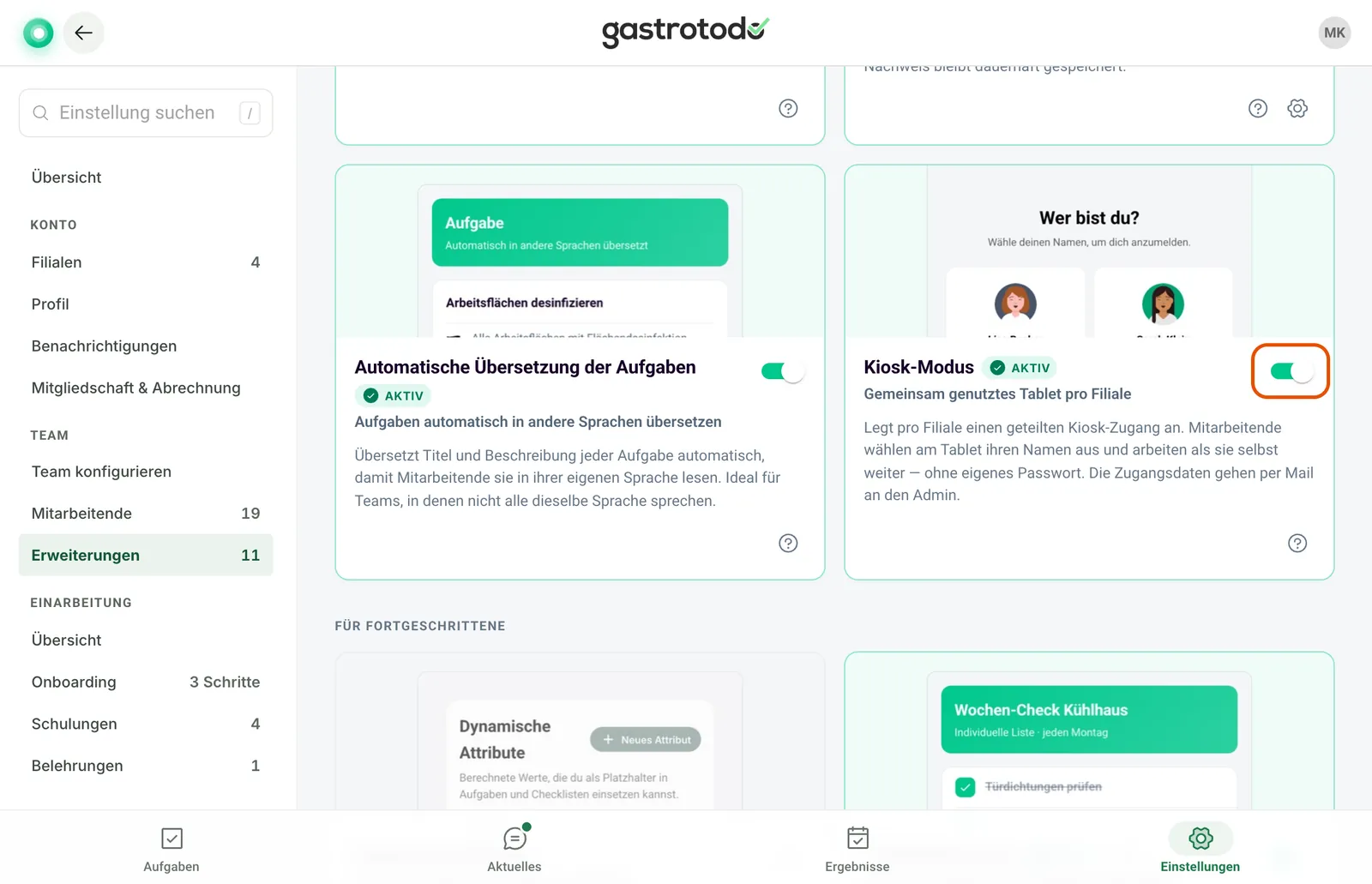
gastrotodo legt pro Filiale einen eigenen Kiosk-Zugang an. Du bekommst für jede Filiale eine separate E-Mail mit Benutzername und Passwort. Melde dich auf dem jeweiligen Gerät einmalig mit den Daten der passenden Filiale an — danach bleibt das Gerät im Kiosk-Modus dieser Filiale.
Hast du mehrere Filialen, brauchst du also auch mehrere Geräte — jedes Gerät hängt fest an der Filiale, mit der es eingerichtet wurde.
Wie sich Mitarbeitende anmelden
Beim Öffnen erscheint die Auswahlseite Wer bist du? mit den Fotos und Namen der Teammitglieder. Ein Tipp aufs eigene Bild → die Person ist drin und sieht die normale Aufgabenansicht.
Wer dort erscheint:
- Nur Personen mit der Rolle Mitarbeitende. Schichtleitungen, Teamleitungen und höher stehen nicht zur Auswahl.
- Hat dein Team mehrere Filialen, nur die Mitarbeitenden, die der Filiale dieses Geräts zugeordnet sind. Wer keiner Filiale zugeordnet ist, fehlt dann auf allen Kiosk-Geräten — die Filiale stellst du in der Mitgliederliste über Profil bearbeiten ein.
Alle Aktionen — abhaken, Notiz hinterlassen, Foto machen, Aufgabe abbrechen — werden auf den Namen der aktuell ausgewählten Person gebucht.
Weil am Kiosk nur Mitarbeitende angemeldet sind, gibt es dort auch nur deren Funktionen — Aufgaben anlegen oder die Team-Einstellungen bleiben der Teamleitung auf ihrem eigenen Gerät vorbehalten.
Wenn eine Kontrolle stattfindet
Auf der Auswahlseite steht oben rechts der Knopf Klicke hier, wenn eine Kontrolle stattfindet (wenn ihr die HACCP-Erweiterung nutzt). Er öffnet den Inspektionsmodus mit der HACCP-Dokumentation aller Filialen, dem Prüfbogen samt QR-Code, einem teilbaren Link und dem PDF-Export — ohne dass sich jemand mit Teamleitungs-Rechten anmelden muss. Details: HACCP-Dokumentation.
Person wechseln
Oben rechts erscheint im Kiosk-Modus ein kleiner Button mit dem Profilbild der aktuell ausgewählten Person. Ein Tipp darauf bringt zurück zur Auswahlseite — die nächste Person kann sich auswählen.
Der Wechsel sollte zur Routine werden: nach jeder Schicht, beim Postenwechsel oder vor jeder neuen Erledigung. Sonst landen Aktionen versehentlich auf dem falschen Namen.
Wann macht der Kiosk-Modus Sinn?
- Wenn sich mehrere Mitarbeitende ein Gerät teilen, statt jede:r ein eigenes zu nutzen.
- Wenn private Handys auf der Arbeit nicht erwünscht sind (z. B. Küche, Backstube, Lager).
- Wenn Aushilfen ohne eigene E-Mail-Adresse oder eigenes Handy Aufgaben erledigen sollen. Am Kiosk auswählen kann man nur Personen, die im Team angelegt sind — für sie legst du einen Zugang ohne Passwort an.
Praxis-Tipps
- Display-Timeout verlängern oder ausschalten in den Geräteeinstellungen — sonst muss das Gerät erst „aufgeweckt" werden, bevor sich jemand auswählen kann.
- Großes Display macht die Auswahl angenehmer — Tablets ab 10 Zoll sind in der Praxis am besten.
- Stromversorgung sicherstellen: ein dauerhaft am Strom hängendes Gerät vermeidet leeres-Akku-Probleme mitten in der Schicht.
- App oder Browser-Tab nicht schließen: Wird die App oder der Browser-Tab versehentlich geschlossen, einfach wieder öffnen — die Anmeldung bleibt erhalten.