
Team
Eigenes Logo hochladen
Du kannst das Logo deines Betriebs in gastrotodo hinterlegen. Es wird dann automatisch in der App und auf offiziellen Dokumenten mitausgegeben.
Nur die Teamleitung kann das Team-Logo ändern.
Logo hochladen
- Geh in die Einstellungen › Team › Team konfigurieren.
- Neben dem Teamnamen (auf dem Handy darunter) findest du den Knopf Logo auswählen.
- Tippe darauf und wähle eine Datei von deinem Gerät aus (z. B. JPG oder PNG).
- Tippe unten in der Leiste auf Änderungen speichern.
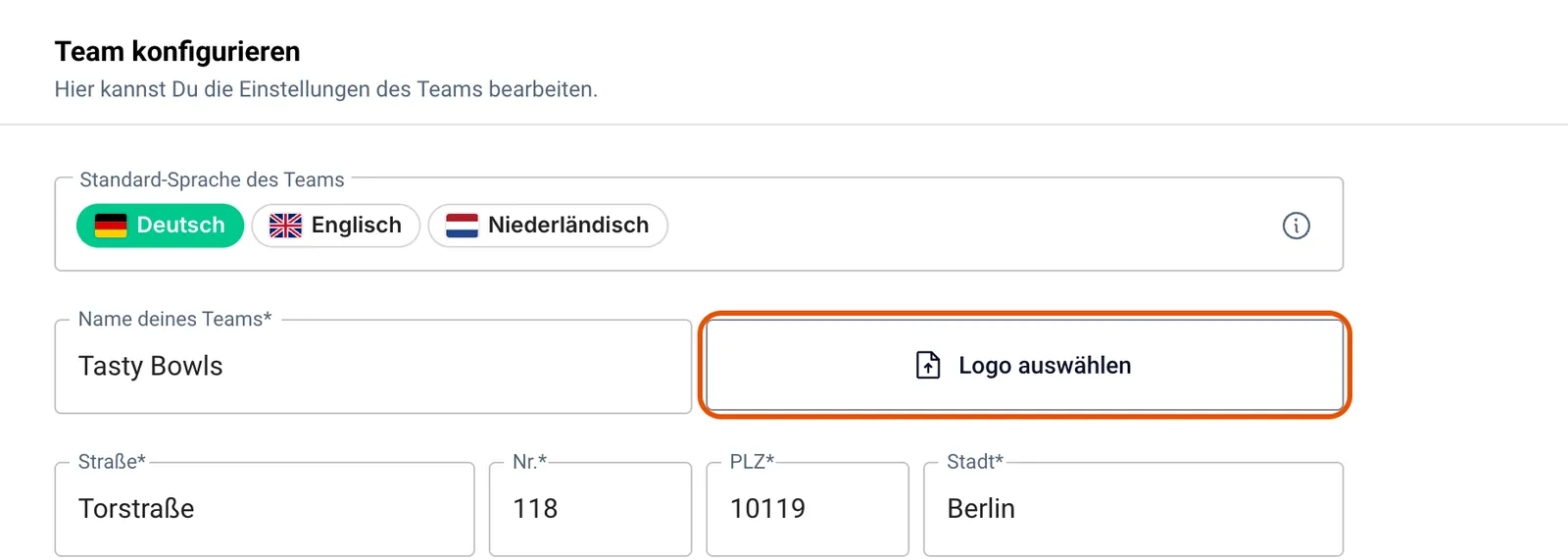
Das Logo wird sofort übernommen — du musst dich nicht neu anmelden.
Wo erscheint das Logo?
- HACCP-Dokumentation (Deckblatt) — auf dem druckfertigen Dokument, das du über Einstellungen › Aufgaben & HACCP › HACCP-Dokumentation und dort an der Filiale Dokumentation öffnen aufrufst. Dasselbe Dokument sieht ein Kontrolleur, wenn du ihm den HACCP-Link oder QR-Code gibst. Ohne Logo steht dort nur der Betriebsname.
- Prüfbogen — oben rechts neben dem Betriebsnamen, auf dem Bogen mit QR-Code zum Aushängen (Prüfbogen laden).
- Wissensbasis — klein neben dem Teamnamen oben in der Wissensbasis.
- Startbildschirm der gastrotodo-App — beim Öffnen der App auf Telefon und Tablet erscheint dein Logo. Die App merkt es sich beim Anmelden und zeigt es ab dem nächsten Start; ein neues Logo also ebenfalls erst beim nächsten Öffnen. Nach dem Abmelden zeigt die App wieder kein Team-Logo. SVG-Dateien erscheinen dort nicht — nimm JPG, PNG oder WebP.
Tipps
- Nimm ein quadratisches oder annähernd quadratisches Bild — es wird vollständig eingepasst, also nicht beschnitten, aber ein sehr breites Querformat wirkt auf dem Deckblatt optisch kleiner.
- Transparenter Hintergrund (PNG) sieht auf dem Deckblatt am saubersten aus.
- Das Logo gilt fürs gesamte Team. Pro Filiale kann kein eigenes Logo hinterlegt werden.
Logo wieder entfernen
Ist ein Logo hinterlegt, zeigt der Knopf ein kleines Vorschaubild und Logo entfernen. Tippe darauf und dann auf Änderungen speichern. Auf der HACCP-Dokumentation erscheint dann wieder der Teamname ohne Logo.