
Aufgaben
Dynamische Attribute
Manche Zahlen in deinen Aufgaben sind jeden Tag anders: Wie viele Batches Eiswürfel vorbereitet werden müssen, hängt vom Wetter ab. Ob die Terrasse aufgebaut wird, vom Wochentag. Mit dynamischen Attributen rechnest du solche Werte automatisch aus — die Aufgabe zeigt dann nicht „Eiswürfel vorbereiten", sondern „Eiswürfel vorbereiten: 2 Batches", und die 2 kommt aus einer Regel, die du einmal festlegst.
Dynamische Attribute sind eine Erweiterung. Sie ist standardmäßig ausgeschaltet — die Teamleitung aktiviert sie unter Einstellungen › Team › Erweiterungen. Sobald sie aktiv ist, erscheint an der Erweiterung ein Zahnrad, das zur Verwaltungsseite führt.
Ein Attribut anlegen
Auf der Verwaltungsseite tippst du auf Neues Attribut. Ein Attribut besteht aus drei Teilen:
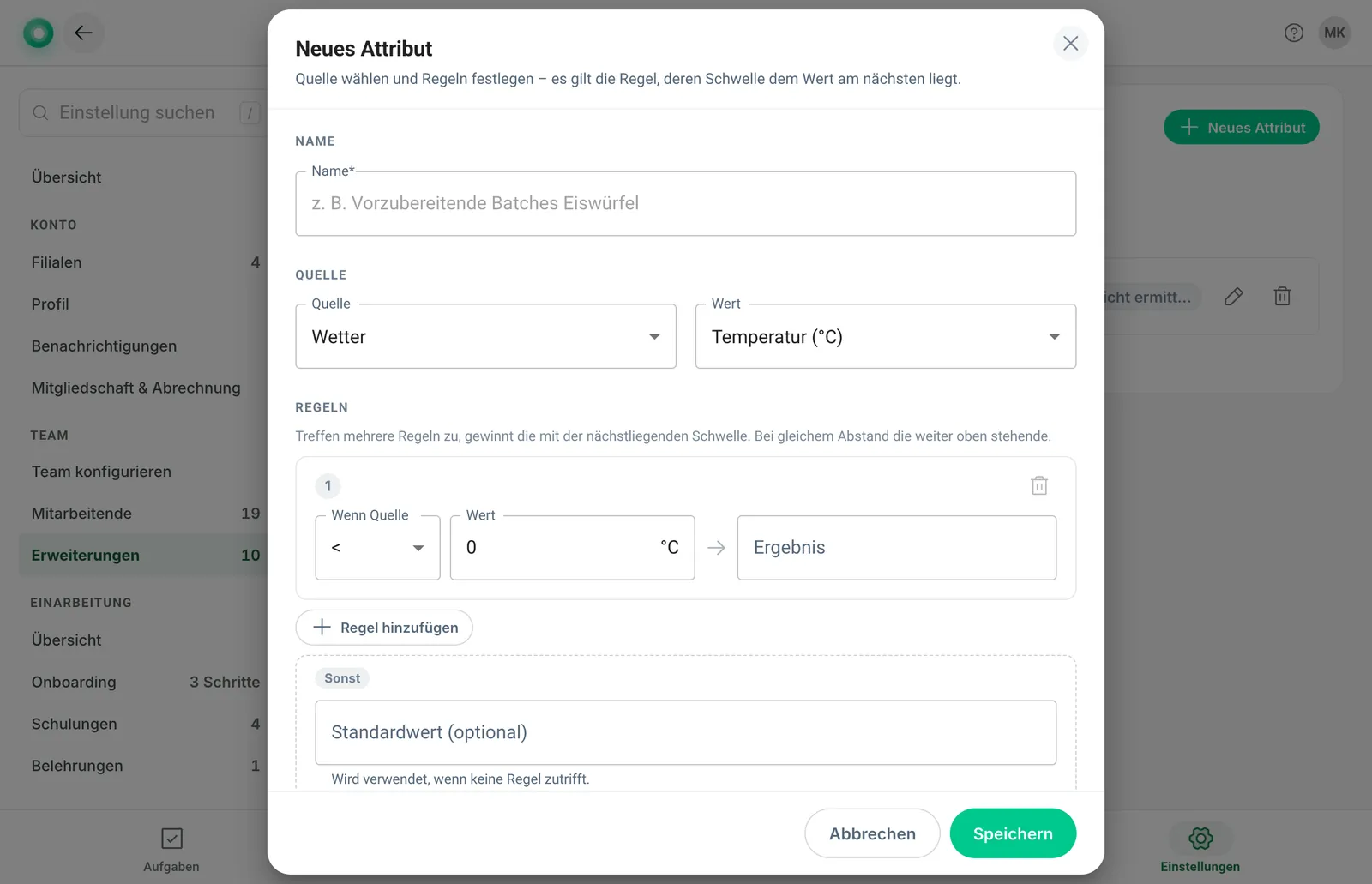
1. Name — so heißt der Platzhalter später, z. B. „Vorzubereitende Batches Eiswürfel". Der Name darf bis zu 60 Zeichen lang sein.
2. Quelle — der Wert, aus dem gerechnet wird:
- Datum — Tag im Monat (1–31), Monat (1–12), Wochentag (1 = Montag … 7 = Sonntag), Kalenderwoche, gerade/ungerade Woche (0 = gerade, 1 = ungerade), Tage bis Monatsende, Quartal (1–4) oder Jahreszeit (1 = Frühling … 4 = Winter)
- Uhrzeit — Stunde (0–23) oder Minute (0–59)
- Wetter — für den Standort deiner Filiale: Temperatur jetzt, Tageshöchsttemperatur, Höchsttemperatur morgen, Regenwahrscheinlichkeit heute und morgen, Wind (km/h)
- Feiertag & Öffnung — Feiertag heute, Feiertag morgen, geöffnet heute (jeweils 1 = ja, 0 = nein)
Die gerade/ungerade Woche ist der Weg für „jede zweite Woche": eine Regel auf = 0, eine auf = 1. Bei der Tageshöchsttemperatur rechnet die Frühschicht schon um sieben Uhr mit den 31 Grad des Nachmittags statt mit den 16, die gerade draußen sind.
Die Feiertagsquellen brauchen die Postleitzahl der Filiale — daraus ergibt sich das Bundesland und damit der Feiertagskalender. „Geöffnet heute" liest die Öffnungstage der Filiale, ersatzweise die des Teams. Fehlt eine dieser Angaben, gibt es keinen Wert, und es greift der Standardwert; der Editor schreibt dann unter die Vorschau, woran es liegt.
3. Regeln — eine Liste von Wenn-dann-Zeilen: Wenn Quelle <, <=, =, >= oder > einem Wert entspricht, ist das Ergebnis ein Text deiner Wahl. Optional legst du einen Standardwert fest, der greift, wenn keine Regel zutrifft.
Treffen mehrere Regeln zu, gewinnt die mit der nächstliegenden Schwelle — nicht die oberste. Bei den Regeln > 10, > 20 und > 30 und einem Wert von 35 kommt das Ergebnis von > 30. Ohne diese Regel würde die lockerste Schranke alle strengeren verdecken, und ein Attribut mit drei Stufen hätte nur eine. Bei gleichem Abstand — etwa >= 30 und <= 30 bei genau 30 — gewinnt die weiter oben stehende. Umsortieren lassen sich die Regeln nicht; eine neue Regel kommt immer ans Ende der Liste.
Das Beispiel aus der App:
Name: Vorzubereitende Batches Eiswürfel Quelle: Wetter → Temperatur (°C) Wenn Quelle
<20 → 1 Wenn Quelle>=20 → 2
Beim Bearbeiten hilft die Live-Vorschau: Sie zeigt den aktuellen Quellwert, welche Regel gerade greift und was dabei herauskommt. Im Testmodus überschreibst du den Quellwert probeweise — so prüfst du alle Regeln durch, ohne auf das passende Wetter zu warten. Bei Wetter- sowie Feiertags- und Öffnungs-Quellen wählst du in der Vorschau die Filiale aus, sofern es mehrere gibt.
Attribute in Aufgaben einsetzen
Öffne eine Aufgabe im Editor. Ist die Erweiterung an, findest du den Knopf Attribut einfügen neben dem Titel und rechts in der Werkzeugleiste der Beschreibung. Ein Tipp darauf öffnet eine Liste deiner Attribute, jeweils mit dem Wert, den es gerade hätte („Aktuell: 2“). Wähle eines aus, und es landet an der Cursorposition. Fehlt das passende Attribut noch, legst du es über Neues Attribut anlegen direkt aus der Aufgabe heraus an — nach dem Speichern steht es gleich im Text.
In der Beschreibung erscheint das Attribut als grüner Baustein mit seinem Namen. Den Baustein kannst du nicht von innen bearbeiten, nur als Ganzes entfernen: dahinter klicken und die Rücktaste drücken, oder ihn antippen und löschen. Tippst du den Platzhalter von Hand, wird er zum Baustein, sobald du die schließenden Klammern setzt.
Im Titel steht das Attribut als Platzhalter im Text, z. B. {{attribut:Vorzubereitende Batches Eiswürfel}}.
Beim Anzeigen ersetzt die App den Platzhalter durch den aktuell berechneten Wert — in der Aufgabenliste, in der Aufgaben-Detailansicht und in der Vorschau im Editor. Der Wert wird immer im Moment des Anzeigens berechnet: Öffnet ein Mitarbeitender die Liste morgens bei 18 °C, steht dort „1", nachmittags bei 24 °C steht dort „2".
Auch außerhalb der App wird aufgelöst: Die Tagesbericht-Mail, die Kalender-Tagesansicht und die HACCP-Warnmail zeigen die Werte des jeweiligen Berichtstags. An wenigen Stellen — etwa in der Suche — erscheint stattdessen noch der rohe Platzhalter.
Werte in Berichten über vergangene Tage
Berichte rechnen mit dem Tag, um den es geht — nicht mit heute. Der Tagesbericht von gestern zeigt das Wetter von gestern, und zwischen Mitternacht und drei Uhr morgens gilt noch der laufende Geschäftstag, weil die Aufgabenliste das auch tut.
Für erledigte Aufgaben gilt etwas Stärkeres: Beim Abhaken hält die App den Titel fest, wie er in diesem Moment aussah. Was in der HACCP-Dokumentation steht, ändert sich später nicht mehr, auch wenn sich Wetter oder Regel ändern.
Wenn kein Wert ermittelbar ist
- Trifft keine Regel zu und es gibt keinen Standardwert, zeigt die Aufgabe „Wert aktuell nicht ermittelbar". Ein Standardwert verhindert das zuverlässig.
- Löschst du ein Attribut, das noch in Aufgaben steckt, warnt dich die App mit der Anzahl der betroffenen Aufgaben — dort stünde danach „[Attribut nicht gefunden]". Passe die Aufgaben besser vorher an.
- Umbenennen ist gefahrlos: Die App schreibt den neuen Namen in alle Aufgaben mit, die den Platzhalter benutzen.
Wer darf was?
Sehen können die berechneten Werte alle im Team. Verwalten (anlegen, bearbeiten, löschen) lassen sie sich ab der Teamleitung. Im Team selbst lässt sich das nicht umstellen — welche Rolle was darf, steht unter Rollen & Rechte.
Für Organisationen
Gehört dein Betrieb zu einer Organisation, verwaltet die Organisationszentrale die Attribute — sie gelten dann für alle Standorte, die sie als Platzhalter in ihren Aufgaben verwenden können. Einzelne Betriebe können Attribute nicht selbst anlegen oder ändern. Wetter-Quellen rechnen trotzdem pro Filiale mit deren Standort.