
Team
Filialen, Schichten & Abteilungen
Damit deine Aufgaben nicht in einer endlosen Liste landen, organisierst du sie über drei Ebenen: Filialen, Schichten und Abteilungen.
Nur die Teamleitung kann diese Struktur anlegen oder ändern.
Filialen (Standorte)
Deine Filialen verwaltest du oben in den Einstellungen, direkt unter den Kennzahlen. Jede Filiale erscheint als Karte mit Foto, Name und Adresse; am Ende der Reihe findest du die Kachel Filiale hinzufügen für neue Filialen.
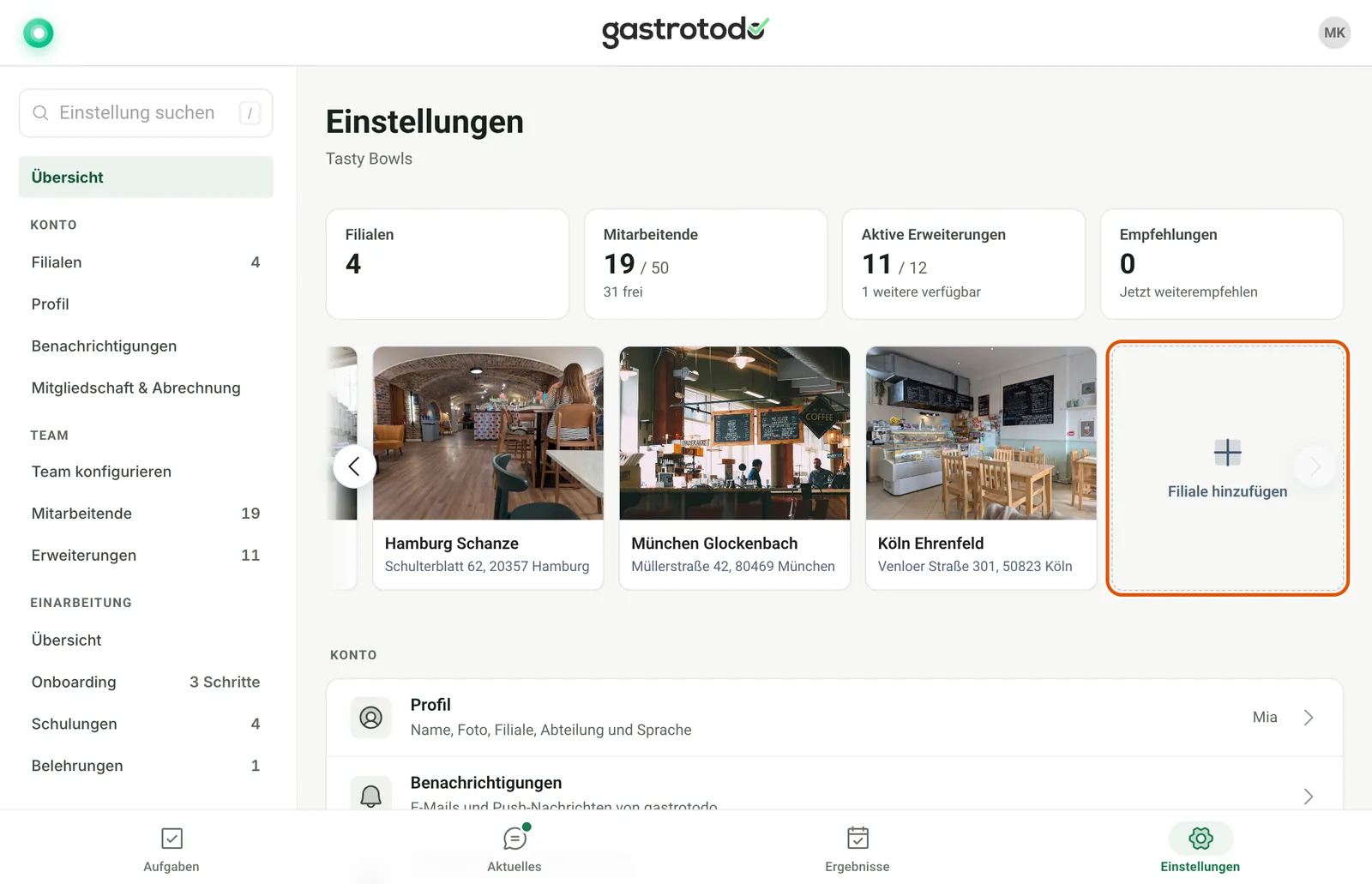
Ein Tipp auf eine Karte öffnet die Bearbeitung. Jede Filiale hat:
- Name — z. B. „Filiale Hauptstraße" oder „Backstube"
- Adresse — Straße, Hausnummer, PLZ, Stadt
- Öffnungstage — an welchen Wochentagen ist diese Filiale geöffnet? Öffnungszeiten mit Uhrzeit gibt es nicht; gastrotodo braucht nur die Tage, etwa für Aufgaben, die an jedem Öffnungstag fällig sind.
- Foto (optional) — macht die Karte auf einen Blick erkennbar
- Reihenfolge — bestimmt die Sortierung der Filialen in der Leiste
Wie viele Filialen du anlegen kannst, hängt von deinem Tarif ab — beim Erreichen des Limits weist dich die App darauf hin. Deine erste Filiale ist die Hauptfiliale und kann nicht gelöscht werden.
Was Filialen bewirken
- Ab zwei Filialen erscheint auf der Aufgaben-Seite oben eine Leiste mit einer Schaltfläche pro Filiale. Passen nicht alle auf den Bildschirm, blätterst du mit den Pfeilen links und rechts. Die Leiste sehen die Teamleitung (und alle Rollen darüber) und alle, die keiner Filiale zugeordnet sind. Wer einer Filiale zugeordnet ist, sieht ohne Leiste direkt die Aufgaben seiner Filiale.
- Aufgaben können einer oder mehreren Filialen zugeordnet werden. Wählst du beim Erstellen keine, gilt die Aufgabe für alle Filialen.
- Mitarbeitende können einer Filiale zugeordnet werden.
- Die HACCP-Dokumentation wird pro Filiale erstellt.
- Im Kalender kannst du nach Filiale filtern.
Aufgaben einer Filiale festlegen
Welche Aufgaben in einer Filiale anfallen, legst du direkt an der Filiale fest: Karte antippen → ganz unten Aufgaben einrichten. Legst du eine neue Filiale an, öffnet sich dieser Dialog von selbst — denn Aufgaben, die nur für bestimmte Filialen gelten, kommen nicht automatisch in eine neue Filiale.
Im Dialog hakst du einzelne Aufgaben an oder übernimmst über Aufgaben übernehmen von alle Aufgaben einer anderen Filiale auf einmal. Das geht auch später noch, bei einer bestehenden Filiale: Die Aufgaben der anderen Filiale kommen zusätzlich dazu, abgewählt wird dabei nichts. Du kannst so auch nacheinander aus mehreren Filialen übernehmen. Die Aufgaben werden dabei nicht kopiert — sie gelten danach einfach auch in dieser Filiale. Zum Schluss Änderungen speichern.
Den Knopf siehst du, sobald dein Team mehr als eine Filiale hat und du Aufgaben bearbeiten darfst.
Schichten
Schichten strukturieren den Arbeitstag. Typische Beispiele: Frühschicht/Spätschicht, Öffnung/Schließung, Morgens/Mittags/Abends.
Jede Aufgabe gehört zu genau einer Schicht. In der Tagesansicht stehen die Aufgaben in Blöcken je Schicht und Abteilung, und jeder Block zeigt den Fortschritt (z. B. „4/7" und „57 %").
Eine Schicht hat diese Felder:
- Bezeichnung — z. B. „Frühschicht". Pflichtfeld.
- Benachrichtigung Teamleitung (Schichtende) — zu dieser Uhrzeit bekommt die Teamleitung den Tagesbericht über die Aufgaben dieser Schicht, per E-Mail und in der App als Push. Endet die Schicht nach Mitternacht, wählst du eine Uhrzeit mit dem Zusatz (Folgetag). Eine Stunde vorher erinnert die App die Leute in der Schicht, falls noch etwas offen ist. Details: Benachrichtigungen.
- Beschreibung (optional) — eine kurze Erklärung, wofür die Schicht da ist.
- Schicht ausblenden — eine ausgeblendete Schicht erscheint weder in der Aufgabenliste noch in den Berichten. Das lässt sich jederzeit wieder ändern, die Aufgaben der Schicht bleiben erhalten.
Abteilungen
Abteilungen bestimmen, wer für eine Aufgabe verantwortlich ist. Typische Abteilungen: Küche, Service, Reinigung, Backstube, Lager.
Was Abteilungen bewirken
- Jede Aufgabe gehört zu einer Abteilung.
- Mitarbeitende können einer oder mehreren Abteilungen zugeordnet werden.
- Belehrungen können auf eine oder mehrere Abteilungen beschränkt werden.
- Im Tagesbericht siehst du die Erfüllung pro Abteilung.
So legst du sie an
Filialen:
- Geh in die Einstellungen — die Filialen stehen oben, unter den Kennzahlen.
- Tippe auf die Kachel Filiale hinzufügen (oder auf eine bestehende Karte zum Bearbeiten).
- Name, Adresse und Öffnungstage eintragen, optional ein Foto.
- Änderungen speichern.
Schichten und Abteilungen:
- Geh in die Einstellungen › Team › Team konfigurieren.
- Scrolle zum Abschnitt Schichten oder Abteilungen.
- Tippe auf Schicht hinzufügen bzw. Abteilung hinzufügen und trag die Bezeichnung ein. Eine bestehende Schicht öffnest du über den Stift (Bearbeiten) in ihrer Zeile; mit den Pfeilen daneben änderst du die Reihenfolge.
- Tippe unten in der Leiste auf Änderungen speichern.
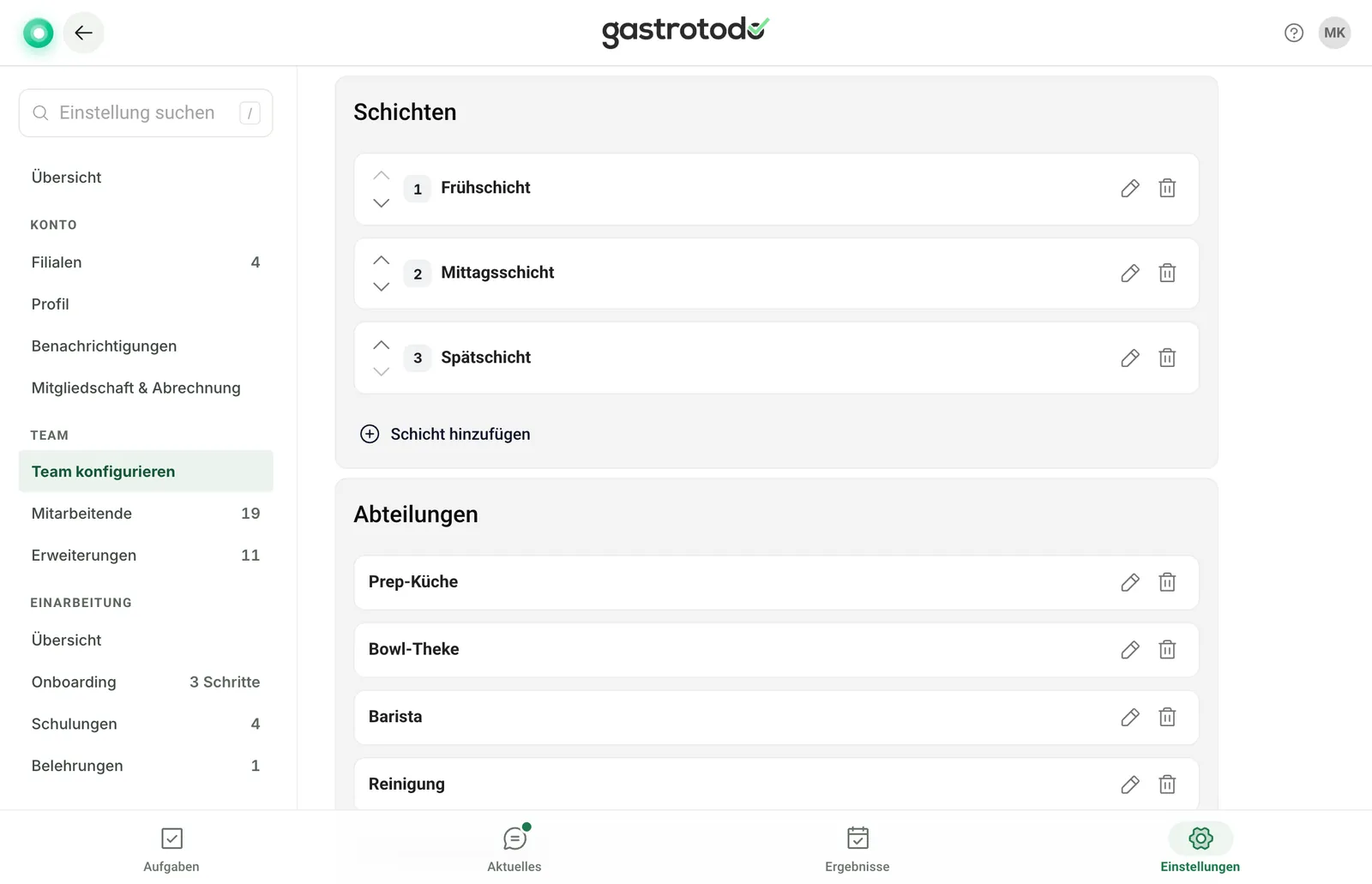
In Team konfigurieren stehen außerdem Teamname, Logo, die Standard-Sprache und die Adresse des Teams (Straße, Nr., PLZ, Ort). Die Postleitzahl des Teams springt ein, wenn bei einer Filiale keine hinterlegt ist — etwa für die Feiertage im Kalender.
Neue Einträge erscheinen sofort — Filialen in der Leiste oben auf der Aufgaben-Seite, Schichten und Abteilungen als Block in der Tagesansicht, sobald ihnen Aufgaben zugeordnet sind.
So hängt das zusammen
Eine Beispielaufgabe „Kühlschrank Temperatur prüfen" kann z. B. so aussehen:
- Filiale: Filiale Hauptstraße
- Schicht: Frühschicht
- Abteilung: Küche
In der Tagesansicht erscheint sie im Block „Frühschicht" mit der Abteilung „Küche" — bei allen, die die Aufgaben der Filiale Hauptstraße sehen.
Wie viele brauche ich?
Fang klein an — du kannst jederzeit weitere hinzufügen. Für einen typischen Gastro-Betrieb reichen oft:
- 1 Filiale
- 2–3 Schichten (Früh, Spät, ggf. Zwischen)
- 3–4 Abteilungen (Küche, Service, Reinigung, ggf. Bar)
Für Filialbetriebe: eine Filiale pro Standort, die Schichten und Abteilungen sind meistens überall gleich. Zu viele Ebenen machen die Sache unübersichtlicher, nicht übersichtlicher.