
Team
Belehrungen erstellen und nachverfolgen
Belehrungen sind Pflichteinweisungen, die Mitarbeitende lesen und bestätigen müssen — zum Beispiel die Hygieneschulung nach § 43 IfSG, Arbeitssicherheits-Unterweisungen oder Hausordnungen.
Belehrungen erstellen kann nur die Teamleitung. Lesen und bestätigen können sie alle im Team.
Belehrung erstellen
- Geh in die Einstellungen › Einarbeitung › Belehrungen.
- Tippe auf Neue Belehrung.
- Gib einen Titel ein — z. B. „Hygieneschulung 2026".
- Schreibe den Text in den Editor. Du kannst ihn formatieren (fett, Listen, Überschriften, Links).
- Lege unter Geltungsbereich fest, für wen die Belehrung gilt:
- Abteilungen — ohne Auswahl gilt sie für das ganze Team, mehrere Abteilungen sind möglich (Allergene betreffen z. B. Küche und Service).
- Filiale — eine bestimmte Filiale oder Alle Filialen.
- Beides lässt sich kombinieren, z. B. nur die Küche der Filiale Hauptstraße.
- Tippe auf Anlegen.
Wiederkehrende Belehrungen
Manche Belehrungen müssen regelmäßig wiederholt werden (z. B. die jährliche Hygieneschulung). Aktiviere dazu die Wiederholung und wähle ein Muster — täglich, wöchentlich (mit bestimmten Wochentagen), monatlich, jährlich oder ein eigenes Intervall. Die Belehrung erscheint dann automatisch erneut bei allen, für die sie gilt, sobald sie wieder fällig ist.
Mit Unterschrift bestätigen
Statt der Lese-Bestätigung kannst du eine Unterschrift verlangen. Schalte dazu beim Anlegen oder Bearbeiten unter Bestätigung die Option Mit Unterschrift bestätigen (statt Lese-Bestätigung) ein. Unterschrieben wird direkt auf dem Bildschirm, mit dem Finger oder der Maus. Die Unterschrift wird gespeichert und erscheint in der Bestätigungs-Übersicht neben Name und Datum.
Betriebsanweisungen
Für Arbeits- und Betriebsanweisungen — zum Beispiel „Umgang mit dem Fettabscheider" oder „Bedienung der Aufschnittmaschine" — gibt es einen eigenen Bereich: Einstellungen › Einarbeitung › Betriebsanweisungen. Du legst sie genauso an wie eine Belehrung, mit Titel, Text, Geltungsbereich und Wiederholung, und kannst ebenfalls statt der Lese-Bestätigung eine Unterschrift verlangen.
Der Unterschied: Betriebsanweisungen erscheinen nicht in der HACCP-Dokumentation. Sie belegen, dass jemand eine Arbeitsanweisung kennt, gehören aber nicht zu den Hygiene-Nachweisen fürs Veterinäramt.
Suchst du einen Ort für eine Arbeitsanweisung, die Mitarbeitende unterschreiben sollen? Dann ist die Betriebsanweisung mit Unterschrift das Richtige — nicht eine Aufgabe.
Was sehen die Mitarbeitenden?
Wenn eine Belehrung fällig ist, erscheint sie auf der Aufgaben-Seite — mit einem lila Buch-Symbol und dem Hinweis „Belehrung zu bestätigen". Die Person
- tippt auf die Belehrung, um sie aufzuklappen,
- liest den Text,
- tippt auf Ich habe die Belehrung gelesen und verstanden.
Danach verschwindet die Belehrung aus der Liste.
Belehrungen und Betriebsanweisungen kannst du außerdem ins Onboarding aufnehmen. Dann bestätigen neue Mitarbeitende sie direkt nach der Registrierung, bevor der Rest der App frei wird. Dort öffnet sich der Text auf dem ganzen Bildschirm, und bestätigen geht erst, wenn die Person bis zum Ende gelesen hat.
Nachverfolgen: Wer hat bestätigt?
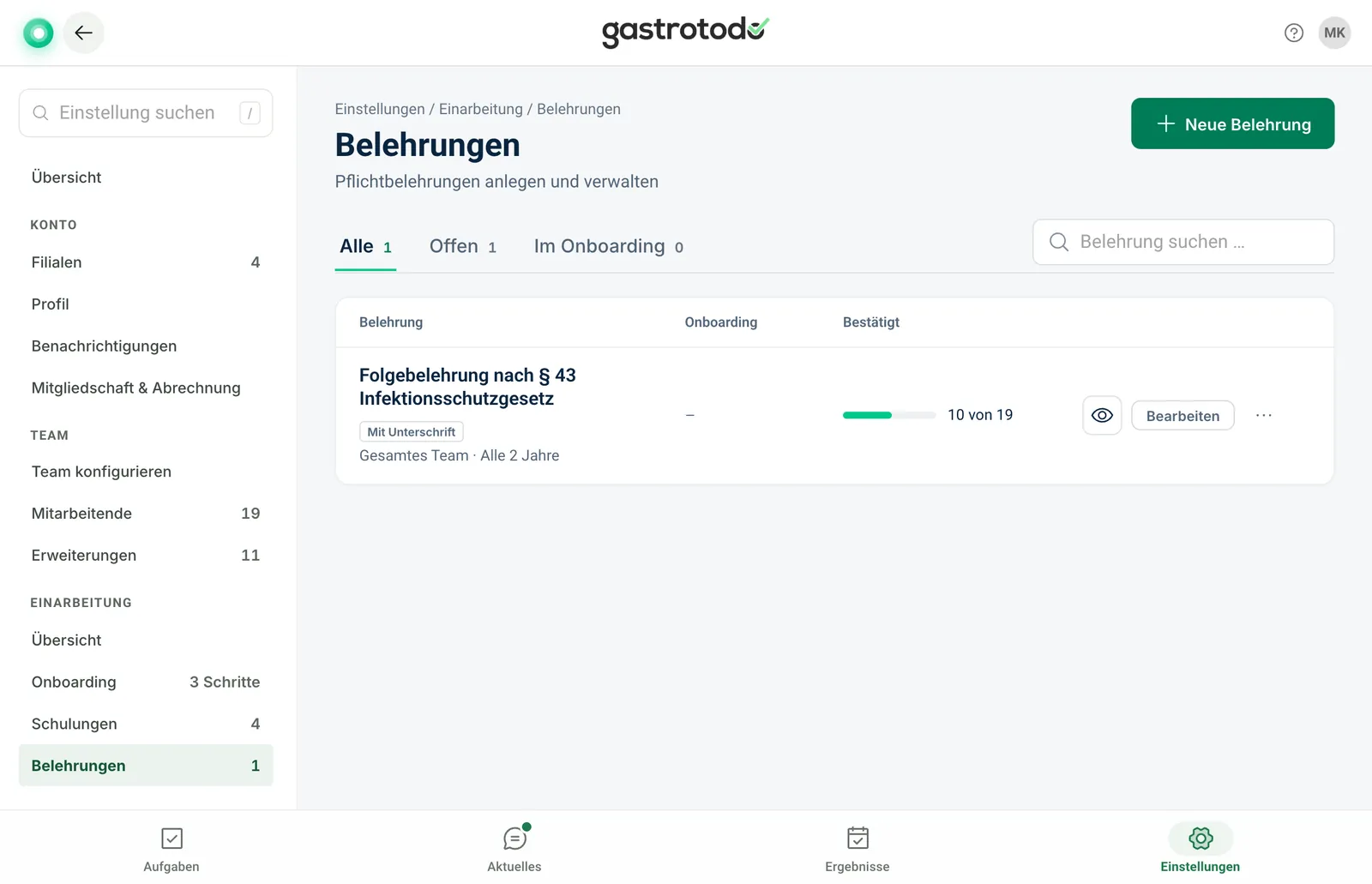
Unter Einstellungen › Einarbeitung › Belehrungen stehen alle Belehrungen in einer Tabelle. Mit den Reitern Alle, Offen und Im Onboarding und der Suche findest du schnell die richtige. In der Spalte Bestätigt steht, wie viele der Personen, für die sie gilt, schon bestätigt haben (z. B. „3 von 5"); läuft eine wiederkehrende Belehrung bald ab, steht das darunter. Die Spalte Onboarding zeigt, als wievielter Schritt sie im Onboarding steht.
Tippe auf eine Zeile oder auf Ansehen. Die Belehrung öffnet sich so, wie das Team sie liest, und darunter siehst du:
- wer bereits bestätigt hat und wann,
- wie oft (bei wiederkehrenden Belehrungen),
- wer noch nicht bestätigt hat.
Mit Bearbeiten änderst du sie. Betriebsanweisungen verfolgst du genauso unter Einstellungen › Einarbeitung › Betriebsanweisungen.
Die Bestätigungen der Belehrungen fließen auch in die HACCP-Dokumentation — so kannst du dem Veterinäramt jederzeit nachweisen, wer wann belehrt wurde.
Alle Nachweise auf einen Blick
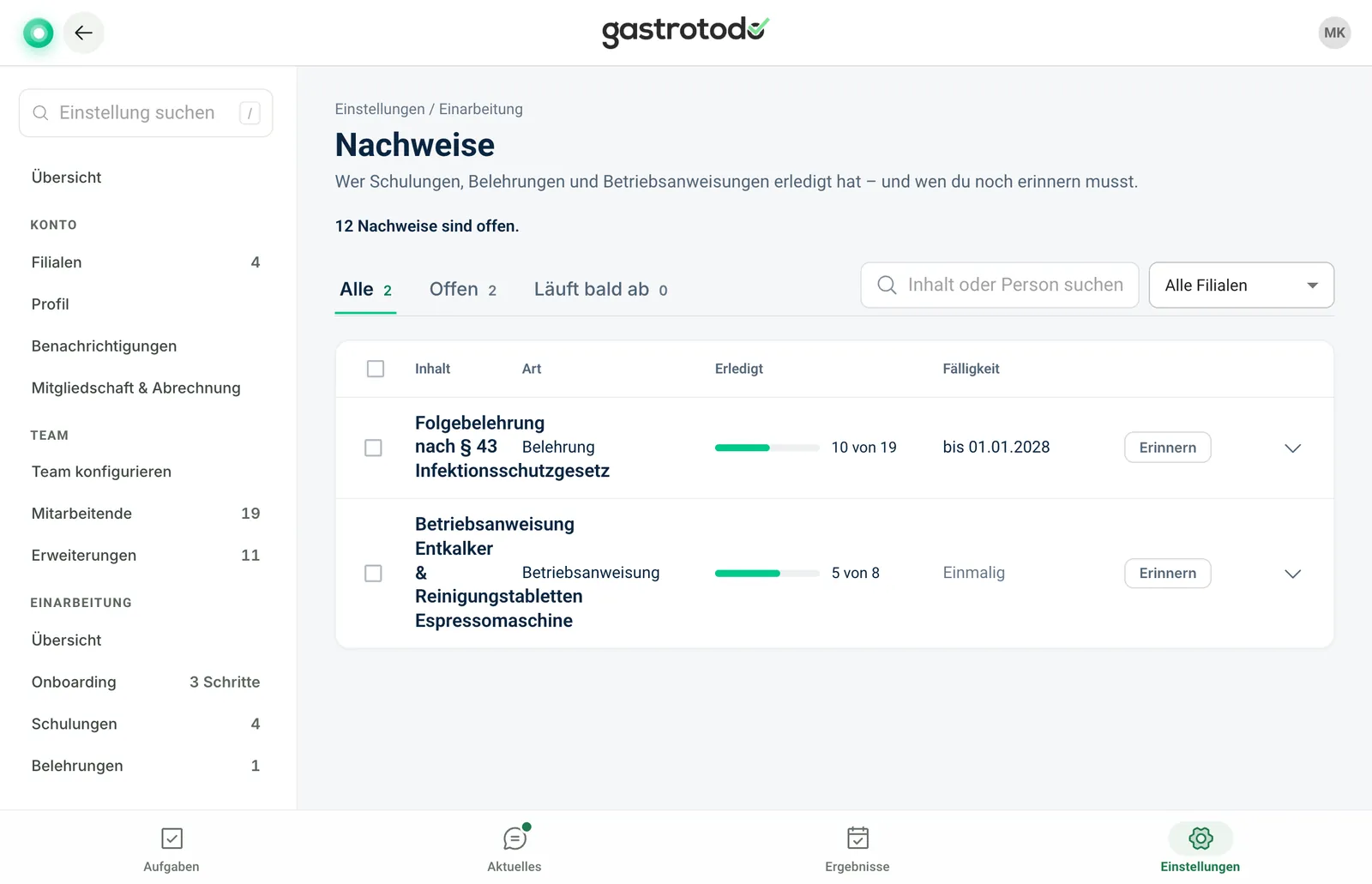
Unter Einstellungen › Einarbeitung › Nachweise stehen Belehrungen, Betriebsanweisungen und die Schulungen im Onboarding zusammen in einer Tabelle: was es ist, wie viele es erledigt haben (z. B. „4 von 6") und bis wann der Nachweis gilt. Oben wählst du zwischen Alle, Offen und Läuft bald ab (in den nächsten 30 Tagen), suchst nach Inhalt oder Person und wählst — wenn ihr mehrere Filialen habt — eine Filiale. Klappst du eine Zeile auf, siehst du die Personen dazu: erledigt am …, offen oder abgelaufen.
Die Übersicht unter Einstellungen › Einarbeitung fasst das zusammen: wie viel der Pflichtinhalte im Team erledigt ist, wie viele Nachweise offen sind, und unter Braucht Aufmerksamkeit, was noch offen ist, bald abläuft oder noch ein Entwurf ist.
Erinnern
Bei offenen Inhalten steht Erinnern — auf der Übersicht und in den Nachweisen. Damit bekommen alle, die den Inhalt noch nicht bestätigt oder abgeschlossen haben, eine Benachrichtigung aufs Smartphone. In den Nachweisen kannst du mehrere Inhalte ankreuzen und mit Alle erinnern auf einmal erinnern.
Gut zu wissen:
- Erinnerungen gehen nur mit der Erweiterung Push-Benachrichtigungen.
- Sie kommen nur bei Personen an, die Smartphone-Benachrichtigungen aktiv haben und in ihren Benachrichtigungen Offene Belehrungen nicht ausgeschaltet haben. Wer sie bekommt, siehst du in der Liste Mitarbeitende.
- Zum selben Inhalt wird höchstens alle sechs Stunden erinnert. Ein zweiter Klick schickt also nichts doppelt.
Belehrung oder Schulung?
Im selben Bereich (Einstellungen › Einarbeitung) findest du neben den Belehrungen auch Schulungen: visuelle Schritt-für-Schritt-Anleitungen aus Folien mit Bildern und Videos — z. B. „So wird die Kaffeemaschine gereinigt". Der Unterschied:
- Belehrung — ein Pflichttext, den alle, für die er gilt, dokumentiert bestätigen müssen. Die Bestätigungen fließen in die HACCP-Dokumentation.
- Schulung — ein Lerninhalt zum Durchblättern, ideal für neue Mitarbeitende. Am Ende schließt die Person die Schulung ab. Bei Schulungen im Onboarding siehst du unter Nachweise, wer sie abgeschlossen hat. Wenn du wissen willst, ob etwas hängen geblieben ist, hängst du ein Quiz an.
Eine Schulung läuft Schritt für Schritt. Am Handy füllt jede Folie den Bildschirm; ein Tipp auf das linke Drittel geht zurück, sonst geht es weiter. Am Computer stehen die Liste aller Schritte, die Folie und eine Spalte mit Text und Knöpfen nebeneinander. Bilder lassen sich mit Vergrößern bildschirmfüllend ansehen; Querformat-Bilder — etwa ein Foto der Kasse — werden ganz gezeigt statt abgeschnitten. Bei einem Video steht der Text daneben (am Handy unten), nie über dem Video. Im Editor gibst du Titel und Text einer Video-Folie deshalb in zwei eigenen Feldern ein.
Videos, die ihr als MP4 oder MOV hochladet, wandelt gastrotodo im Hintergrund in eine kleinere 1080p-Fassung um, damit sie auch im WLAN des Betriebs gleich starten.
Quiz am Ende einer Schulung
Ein Quiz sind ein paar Fragen, die nach der letzten Folie kommen. Die Fragen kannst du selbst schreiben oder dir vom KI-Assistenten aus den Folien vorschlagen lassen.
Ein Quiz gibt es nur bei Schulungen. Eine Belehrung wird gelesen und bestätigt — dort gibt es keine Fragen.
Fragen selbst schreiben
- Öffne die Schulung zum Bearbeiten.
- Am Handy tippst du unten auf Fragen — hat die Schulung schon Fragen, steht die Anzahl daran. Am Computer wechselst du rechts auf den Reiter Schulung und tippst unter Abschlussquiz auf Frage hinzufügen bzw. Fragen bearbeiten.
- Tippe auf Frage hinzufügen und schreib die Frage.
- Trag darunter die Antwortmöglichkeiten ein — mindestens zwei, mit Antwort hinzufügen kommen weitere dazu.
- Setz bei jeder richtigen Antwort das Häkchen davor. Es dürfen auch mehrere richtig sein.
- Wenn du magst, schreib eine Erklärung dazu. Sie erscheint, nachdem jemand geantwortet hat — egal ob richtig oder falsch. Hier gehört das Warum hin: nicht nur „2 °C", sondern auch, warum nicht 7 °C.
- Tippe auf Fertig und speichere die Schulung wie gewohnt.
Eine Frage ohne Häkchen bei einer richtigen Antwort zählt nicht mit — sie kann niemand richtig beantworten.
Fragen vom KI-Assistenten vorschlagen lassen
Ist bei euch der KI-Assistent eingeschaltet (Karte KI-Assistent unter Einstellungen › Team › Erweiterungen), steht oben im Fragen-Fenster der Button Fragen vorschlagen. Der Assistent liest dann den Text auf deinen Folien und schlägt Fragen mit Antworten dazu vor. Die Vorschläge landen am Ende der Liste.
Lies sie durch, bevor du speicherst. Der Assistent kennt nur das, was auf den Folien steht — nicht euren Betrieb. Eine Frage, die knapp danebenliegt, ist schlimmer als keine: Wer sie „falsch" beantwortet, hat vielleicht gerade das Richtige gelernt.
Den Button gibt es nur, wenn die Folien Text haben. Aus Bildern und Videos allein kann der Assistent keine Fragen bilden.
Bestehen oder Selbsttest?
Unter den Fragen entscheidest du, ob das Quiz etwas entscheidet:
- Ohne Häkchen bei „Zum Abschließen nötig" ist das Quiz ein Selbsttest. Jeder sieht, was richtig war, und kann die Schulung danach abschließen — auch mit lauter falschen Antworten. Vor der ersten Frage lässt sich ein Selbsttest auch mit Überspringen auslassen; die Schulung ist dann trotzdem abgeschlossen.
- Mit Häkchen trägst du ein, wie viel Prozent richtig sein müssen (voreingestellt sind 70 %). Wer darunter bleibt, kann die Schulung noch nicht abschließen und bekommt keinen Nachweis. Die Fragen lassen sich aber sofort noch einmal beantworten, so oft wie nötig.
Eine Frage zählt nur als richtig, wenn genau die richtigen Antworten angekreuzt sind — nicht mehr und nicht weniger. Halbe Punkte gibt es nicht: Wer bei vier Antworten drei richtig hat, hat meistens eine falsche mit angekreuzt, also etwas Falsches für richtig gehalten.
Was ein nicht bestandenes Quiz bewirkt, hängt davon ab, ob die Schulung im Onboarding steht (Schalter Im Onboarding im Schulungseditor):
- Neue Mitarbeitende im Onboarding: Die App bleibt für sie gesperrt, bis das Quiz bestanden ist — die Schulung ist ein Schritt ihres Onboardings.
- Alle anderen im Team: Sie arbeiten ganz normal weiter. Die Schulung steht über ihrer Aufgabenliste, bis das Quiz bestanden ist.
Steht die Schulung nicht im Onboarding, sperrt ein nicht bestandenes Quiz niemanden.
Was sehen die Mitarbeitenden?
Dass am Ende Fragen kommen, sieht die Person in der Liste aller Schritte: Dort steht als letzter Eintrag Abschlussfragen mit der Zahl der Fragen. Auf der letzten Folie heißt der Knopf Zu den Fragen. Danach kündigt eine eigene Karte an, wie viele Fragen kommen und wie viel Prozent richtig sein müssen — oder dass die Antworten nicht für den Abschluss zählen. Mit Fragen starten geht es los.
Die Fragen kommen eine nach der anderen („Frage 1 von 4"), im selben Stil wie die Folien. Die Person kreuzt an, tippt auf Antwort prüfen und sieht sofort, ob es richtig war — mit deiner Erklärung, falls du eine geschrieben hast. Mit Nächste Frage geht es weiter, nach der letzten Frage mit Abschließen.
Hat eine Frage nur eine richtige Antwort, lässt sich auch nur eine ankreuzen. Sind mehrere richtig, steht bei der Frage „Mehrere Antworten können richtig sein."
Vorher ausprobieren
Mit Vorschau im Editor spielst du die Schulung samt Quiz einmal selbst durch. Am Ende siehst du, wie viele Fragen du richtig hattest. Dabei wird kein Abschluss und kein Nachweis gespeichert — du kannst so oft testen, wie du willst.
Tipp
Halte den Text kurz und verständlich. Denk daran, dass in deinem Team vielleicht nicht alle Deutsch als Muttersprache sprechen. gastrotodo unterstützt mehrere Sprachen — aber der Belehrungstext selbst bleibt in der Sprache, in der du ihn schreibst.